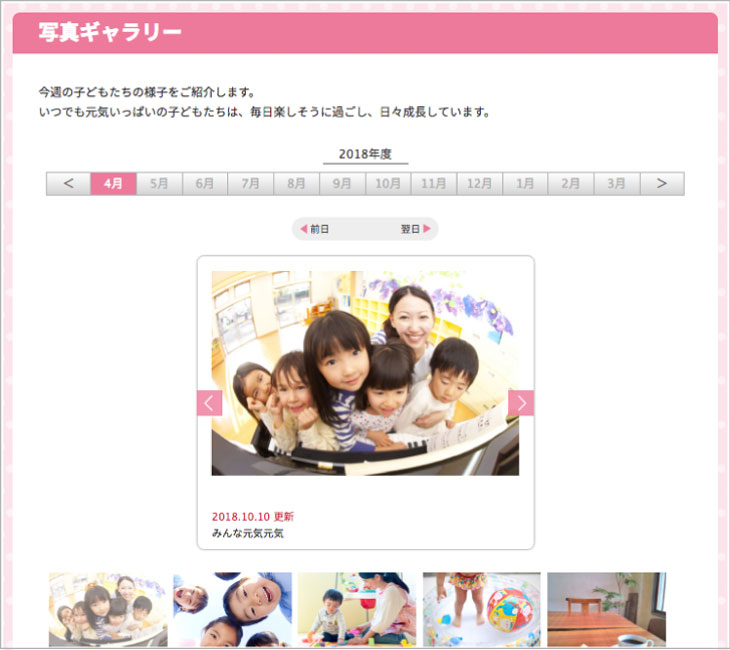
ギャラリー
こちらでは園内の様子やイベントでの園児の様子などの写真をアップすることができます。
※1回の記事でアップ出来る写真は10枚までです。
①ギャラリーに写真を投稿するには、サイト更新の「ギャラリー更新」を選択した後、ギャラリー上の「新規投稿」ボタンを押してください。
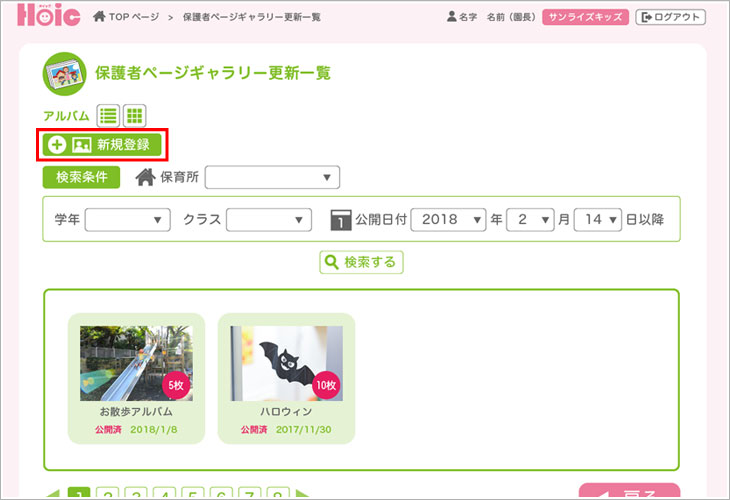
②ギャラリーの編集ページに遷移します。
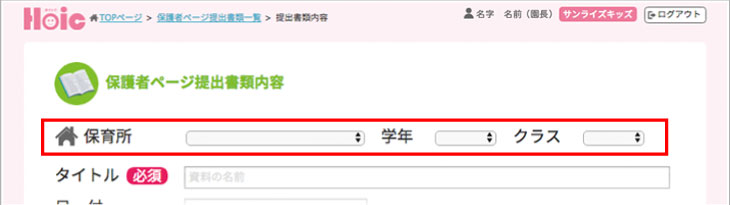
まずは、ギャラリーを公開する施設(複数園運営されている場合のみ)、学年やクラスを設定します。
※何も指定しない場合、すべての保護者さまへ公開となります。
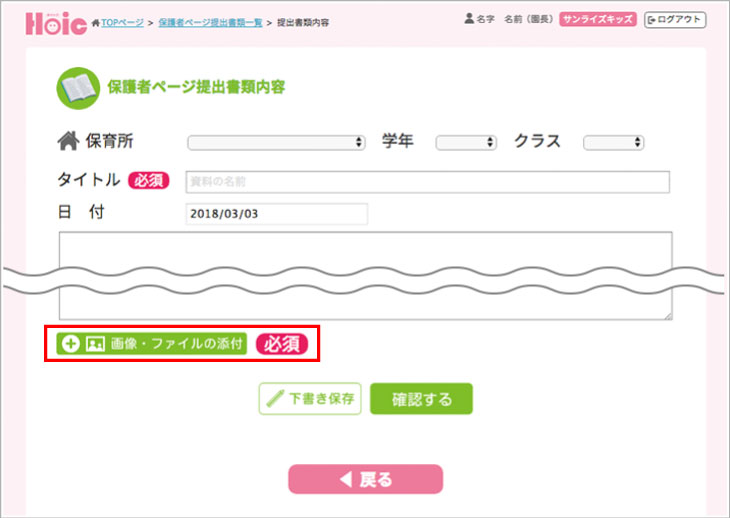
③ギャラリーのタイトルを入力し、公開する日付を選択します。現在日時以降の日時を入れると、予約投稿となります。
続いて、写真をアップするには、「画像・ファイルの添付」のボタンを押します。
パソコンからの場合
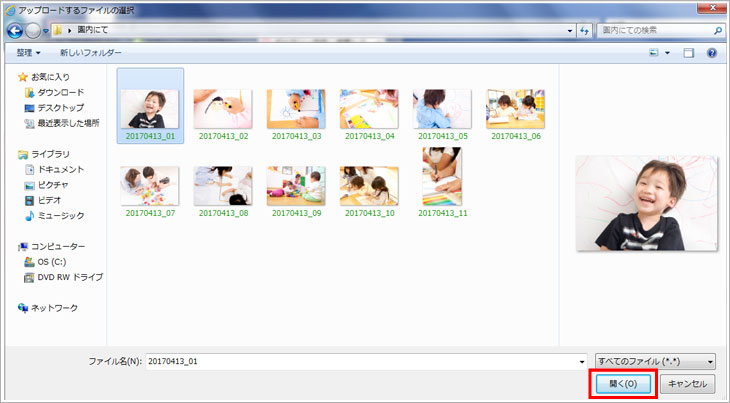
「画像アップロードの選択」ボタンを押すと、画像選択画面が開きます。
アップしたい写真の場所を指定して、「開く」ボタンを押して反映させます。
これをアップしたい写真分繰り返します。
タブレット・スマホからの場合
「画像アップロードの選択」ボタンを押すと、それぞれ写真の選択のウィンドウが開きます。
タブレット、スマホの場合は、複数の写真を一度に選択、アップロードを行うことができます。
iPhoneの場合
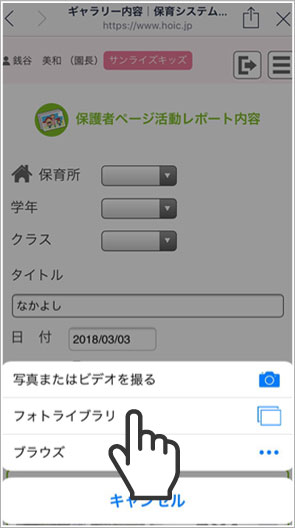
「フォトライブラリ」を選択します。
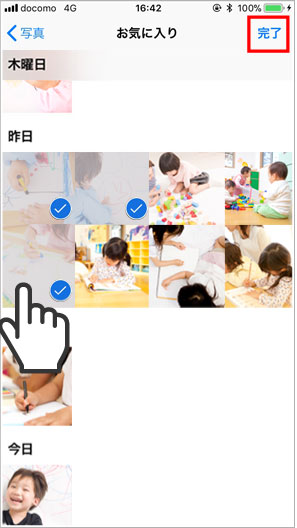
アップしたい写真があるフォルダを選んだ後、アップロードする写真を押してチェックマークをつけ、「完了」を押します。
androidの場合
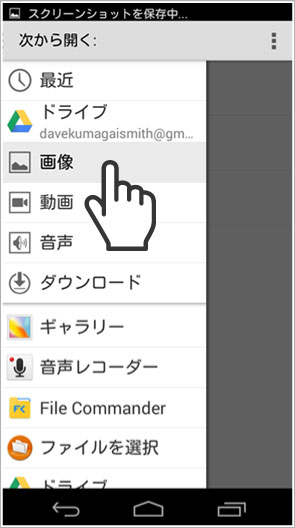
アップロードするファイルの選択画面が表示されますので、アップしたい写真がある場所を選択します。
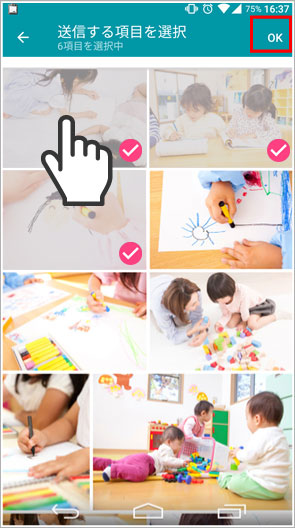
アップロードしたい写真を押して反映させます。
または長押しすることで、複数選択モードに切り替わりますので(一部対応していない端末もございますので、ご了承ください)、アップしたい写真を複数選択した後、「開く」を選択します。
複数の高画質の写真をアップロードする際には大容量のデータ通信が発生します。WiFi環境などでの利用をおすすめいたします。
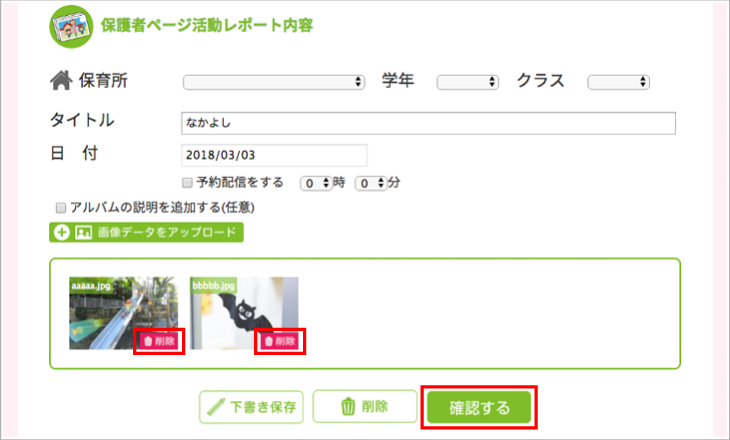
④アップロードが完了すると、編集画面に写真が反映されます。写真を削除する場合は、不要な写真の「削除」ボタンを押すと削除することができます。
ページ下の「確認する」ボタンを押して、内容の確認を行い、問題がなければそのまま登録を完了させてください。
⑤投稿した内容は以下のように保護者さまのマイページに反映されます。