個別成長記録
園児毎の個別成長記録を作成することができます。作成した記録は園児名やクラス名などの条件で検索したり、作成後の編集、削除などを行うことができます。
また、エクセルでダウンロードし、印刷することが可能です。
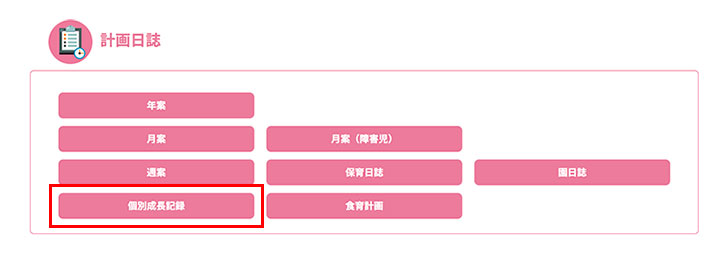
①「個別成長記録」のボタンを押します。
②園児の個別成長記録を作成するには、まず、各発達経過項目の登録からはじめます。
ページ下の「発育経過項目登録」ボタンを押してください。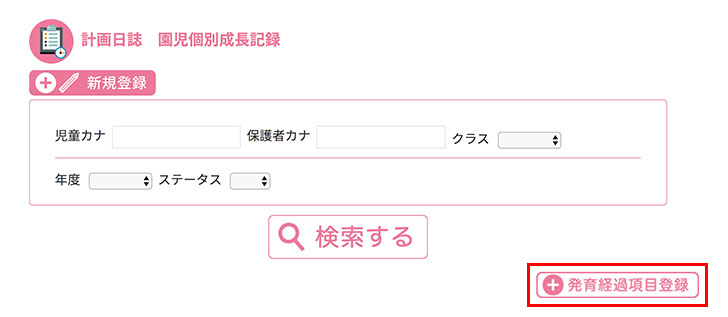
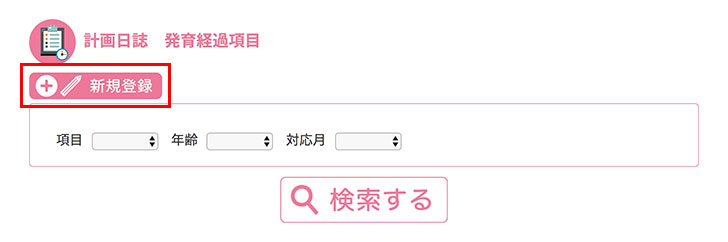
③発育経過項目作成画面に遷移しますので、「新規登録」ボタンを押してください。
④発育経過項目登録画面に遷移しますので、ページ上のプルダウンから作成したい項目を選択してください。
次に入力欄を押すと、発育経過項目の入力欄がポップアップで表示されますので、内容を入力します。
番号には表示させる順番を入力してください。
また、「項目を追加する」ボタンを押すと項目を増やすことができます。
入力が完了したら、「登録内容を確認する」ボタンを押してください。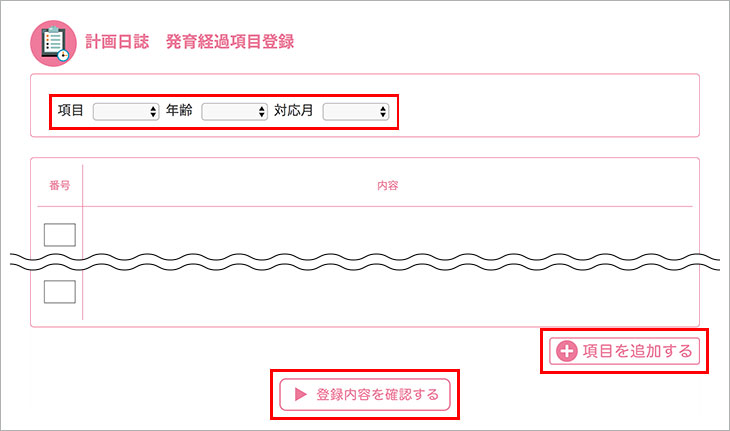
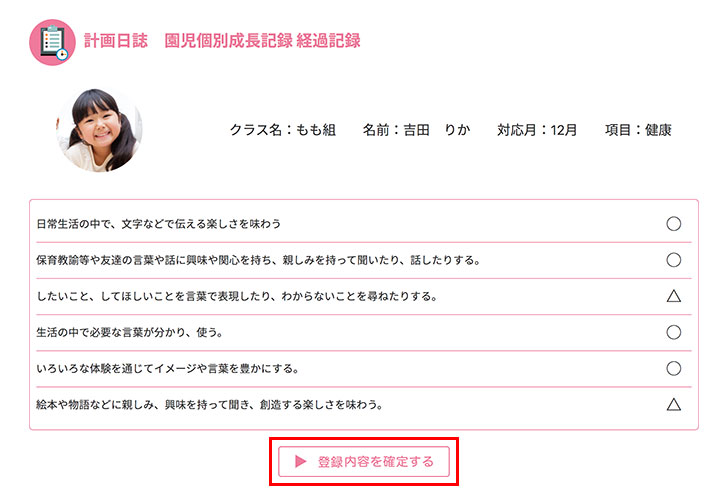
⑤確認ページに遷移しますので、内容に問題がなければ「登録内容を確定する」ボタンを押して登録完了です。
これを繰り返して全ての発育経過項目の登録を完了させてください。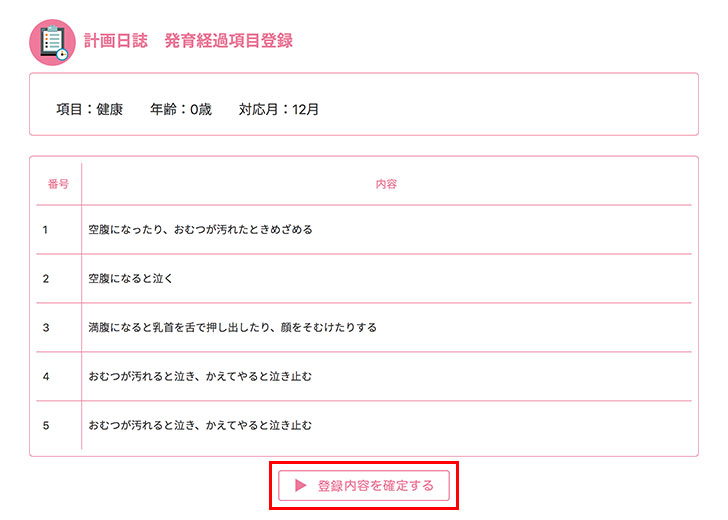
⑥発育経過項目の登録が完了したら、園児個別成長記録の作成をします。ページ上の「新規登録」ボタンを押します。
これを繰り返して全ての発育経過項目の登録を完了させてください。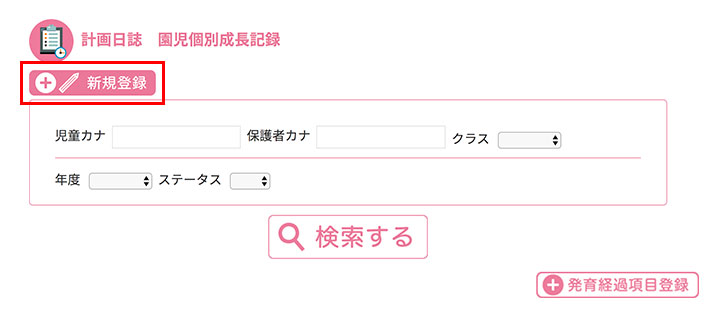
⑦プルダウンより、クラス、名前、対応月、項目を選択し後「作成する」ボタンを押してください。
これを繰り返して全ての発育経過項目の登録を完了させてください。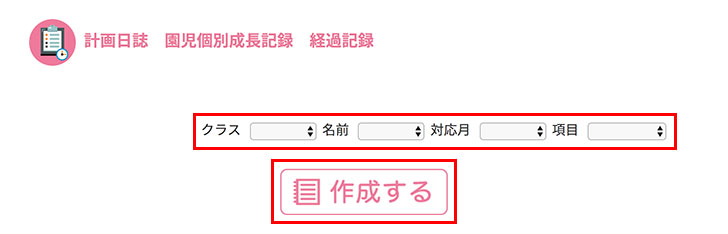
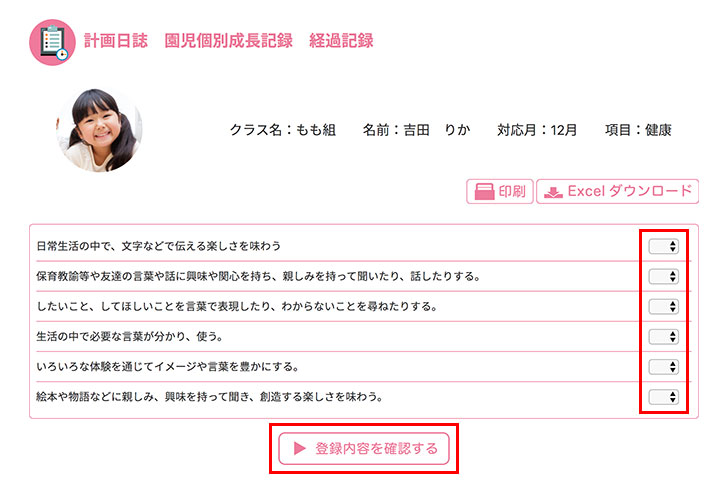
⑧選択した園児の情報及び発育経過項目が表示されますので、達成度をプルダウンから選択し、「登録内容を確認する」ボタンを押します。
⑨確認ページに遷移しますので、内容に問題がなければ「登録内容を確定する」ボタンを押して登録を完了させてください。