Hoic 操作マニュアル
初期設定について
動作環境
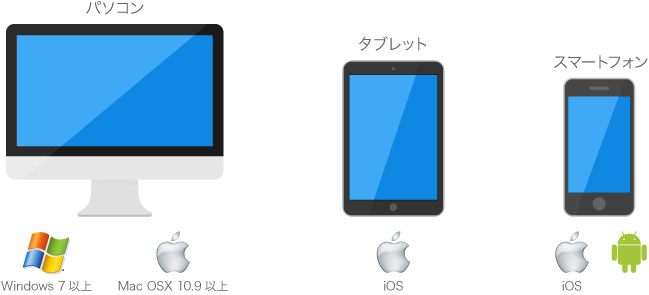
ご使用いただける機器について
Hoicの管理画面及び、職員、スタッフ専用マイページは、いずれもウィンドウズPC、Mac、iPad、スマートフォンからアクセスすることが可能です。androidタブレット及び携帯をご使用の場合は、android 5.0以上の動作環境が必要です。
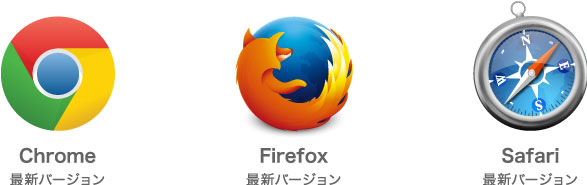
対応ブラウザについて
基本設定
管理画面TOPページ下の設定をボタンを押すと、園の基本情報を登録するページに遷移します。
設定では、園の基本情報の他に、クラス設定やシフト設定、権限管理などを設定することができます。
全ての情報の源となる部分ですので、当システムをご使用になる前に、かならずこちらの設定を行ってください。
※必須のマークがついた箇所は必ずご入力が必要な項目です。
※複数園ご契約いただいている場合は、ページ上の設定先のプルダウンを切り替えていただき、園ごとにご登録が必要です。
内容を入力したら、ページ下の「確認」ボタンを押し、登録を完了させてください。
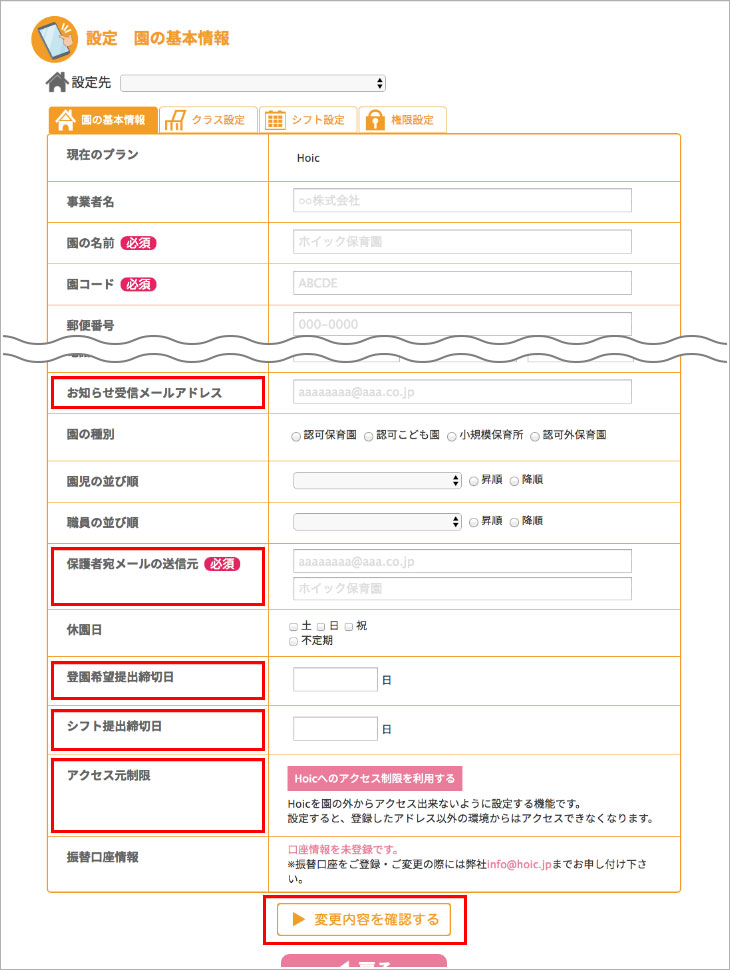
| お知らせ受信メールアドレス | 弊社からのお知らせを受信するメールアドレスを記入ください。 |
|---|---|
| 保護者宛てメールの送信元 | 保護者さまへメール送信する際、送信元に表示するメールアドレスを記入ください。 |
| 登園希望締切日 ※ | 毎月保護者さまが保護者マイページから提出するシフトの締切日を設定します。 初期設定では15日となっています。 締切日を過ぎると、来月分の登園希望は保護者マイページ側からは編集できない状態になります。 |
| シフト締切日 ※ | 毎月職員が職員マイページから提出するシフトの締切日を設定します。 初期設定では15日となっています。 締切日を過ぎると、来月分のシフトは職員マイページ側からは編集できない状態になります。 |
| アクセス元制限 ※ | こちらにアクセスすると、お使いのインターネットのIPアドレスが表示されます。 アクセスを許可するIPアドレスを登録しておくと、それ以外の環境からは一切アクセスできなくなります。 |
※ Hoic のみご利用いただけます。Hoic Light ではご利用いただけません。
※複数施設を運営されている場合など、園の追加のご依頼は、以下までご連絡ください。
050-8881-1377
【受付】9:00〜17:00 日曜定休クラス設定
クラス設定では、施設で運営されているクラスを年齢ごとに登録することができます。
こちらで登録したクラス名が、「園児・保護者情報」「職員・パート情報」等のページに連動して反映されます。
①まずプルダウンからクラスを設定する園、施設名を選んでください。
※複数園ご登録の場合のみ
その後、「クラスの追加」ボタンを押してください。
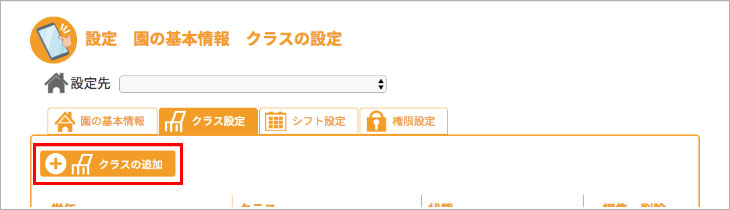
②「クラスの追加」ボタンを押すと、クラスの設定ページに遷移します。
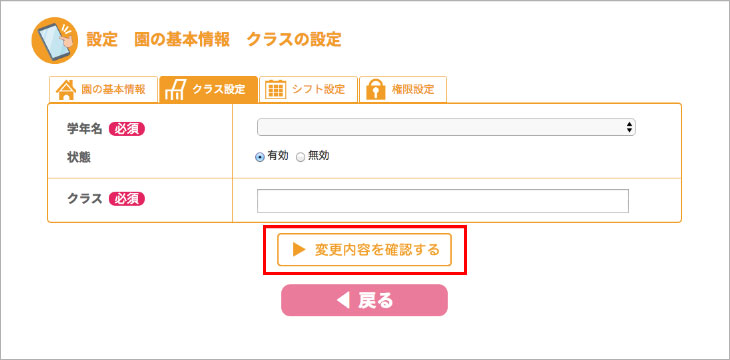
学年をプルダウンで選択し、クラス名を入力した後、「確認する」ボタンを押して登録を完了させてください。
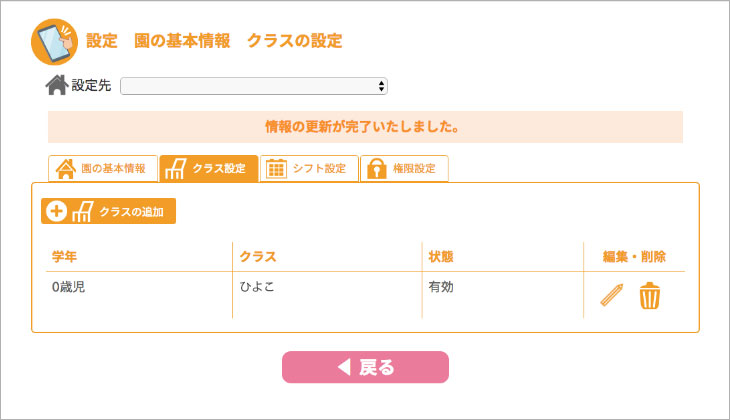
③登録が完了後、クラス設定に反映されたことを確認してください。
これを繰り返し、全クラスを登録します。登録完了後は名前を修正したり、削除することができます。
権限設定 [Hoic]
権限設定では、園の役職者ごとにアクセスできる内容を制限することができます。
こちらで設定した役職名が「職員・パート情報」にて反映されます。
①まずプルダウンから権限を設定する園、施設名を選んでください。
※複数園ご登録の場合のみ
その後、「役職を追加」ボタンを押してください。
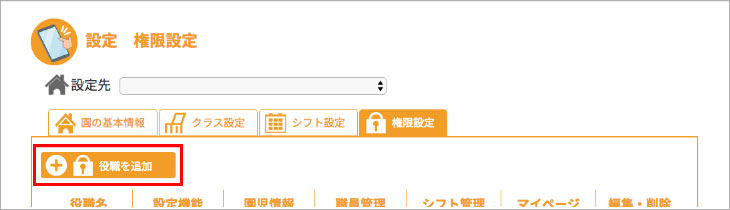
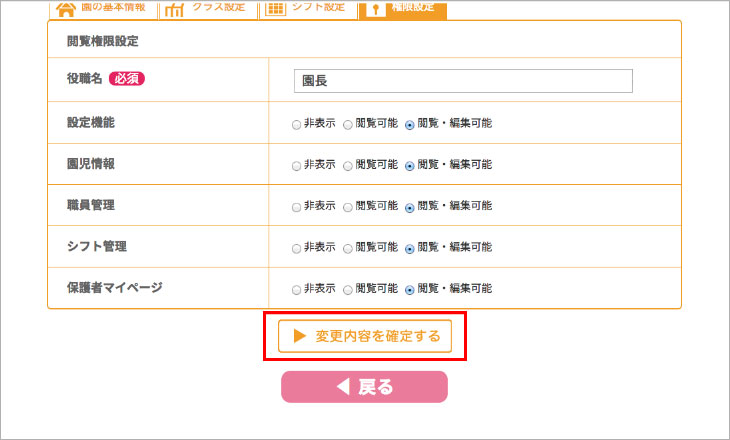
②「役職を追加」ボタンを押すと、役職名と、管理画面で確認できる機能の設定ページに遷移します。
役職名を入れ、設定できる機能にチェックを入れた後、「確認」ボタンを押して登録を完了させてください。
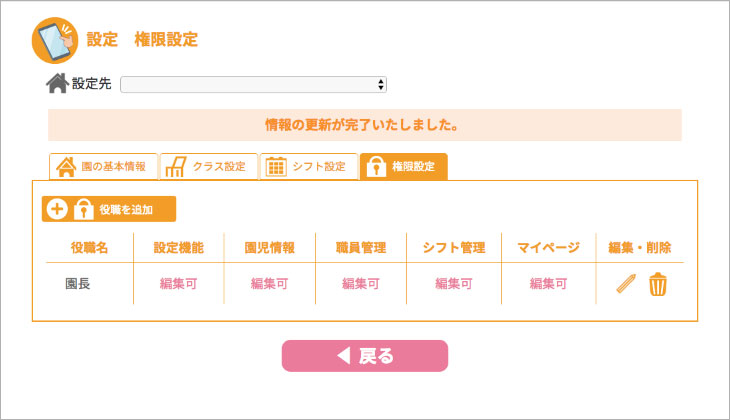
③登録が完了後、権限設定に反映されたことを確認してください。
これを繰り返し、全役職者分を登録します。登録完了後は名前を修正したり、削除することができます。
シフト設定 [Hoic]
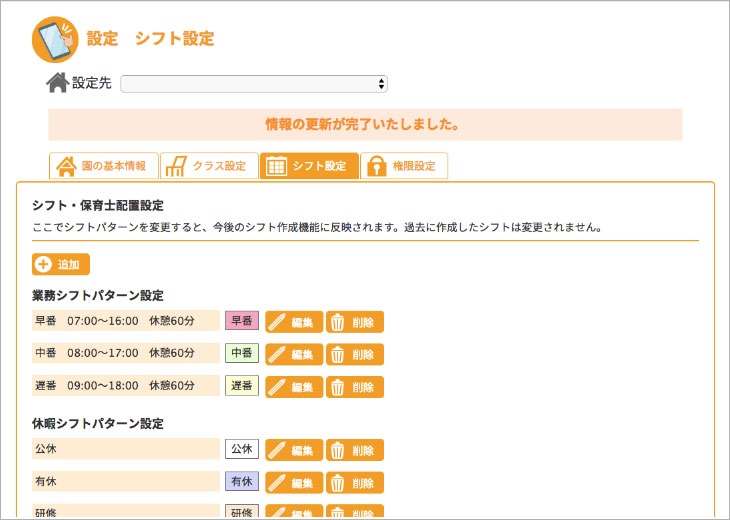
シフト設定では、職員のシフト管理のための設定を行います。こちらで設定した内容が、「シフト管理」および「職員マイページ」に連動して反映されます。
①まずプルダウンから権限を設定する園、施設名を選んでください。
※複数園ご登録の場合のみ
その後、「追加」ボタンを押してください。
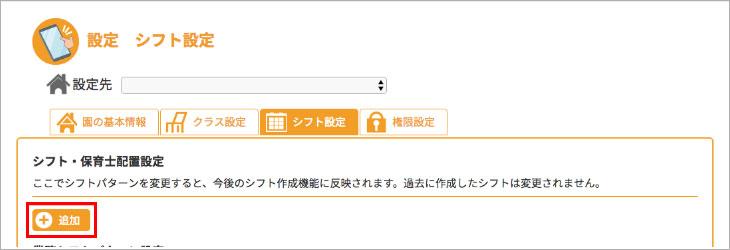
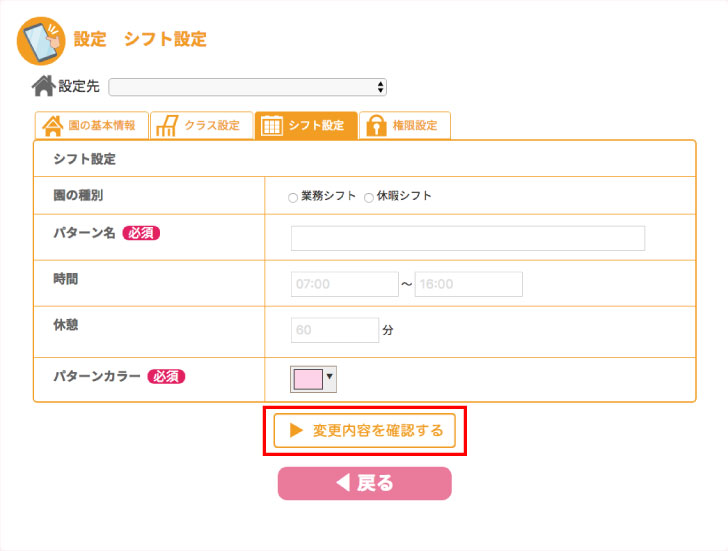
②「追加」ボタンを押すと、シフトパターン設定ページに遷移します。
シフトパターンは業務シフトと休暇シフトパターンの2種類がありますので、どちらかを選んでください。休暇シフトを選ぶと、時間欄は表示されません。
パターン名と対応する時間、シフト表で表示される色を選択し、「確認」ボタンを押して登録を完了させてください。
- ●業務パターン名例:遅番、早番など
- ●休暇パターン名例:公休、有休、研修など
③登録が完了後、シフト設定に反映されたことを確認してください。
これを繰り返し、全シフト分を登録します。登録完了後は名前を修正したり、削除することができます。
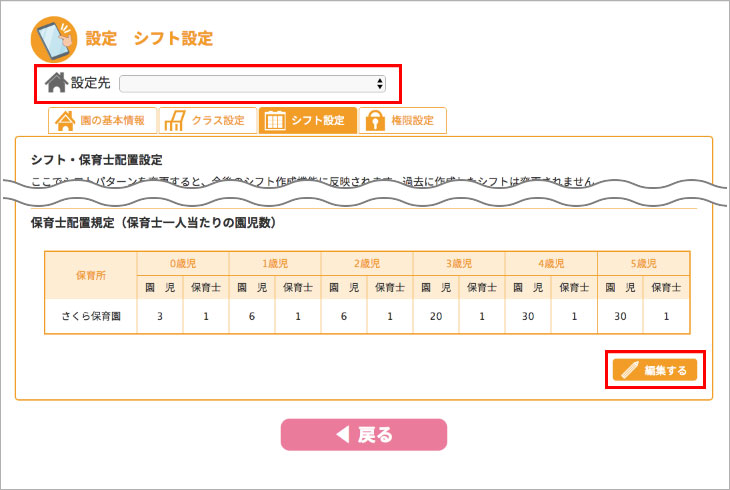
シフト設定 保育士配置設定
シフト作成時の保育士配置の目安となる基準を設定することが出来ます。初期登録では法的基準が入力されていますので、園の基準に応じて変更ください。
①まずプルダウンから権限を設定する園、施設名を選んでください。
※複数園ご登録の場合のみ
その後、「編集する」ボタンを押してください。
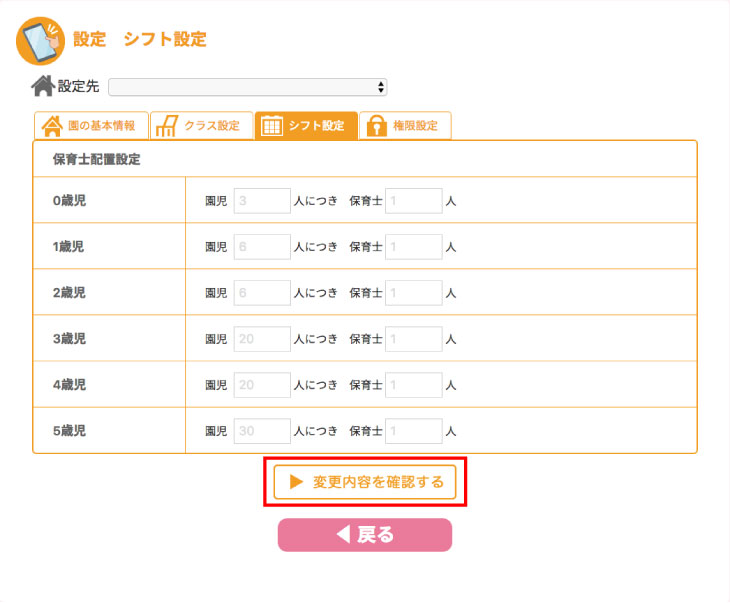
②「編集」ボタンを押すと、保育士配置を編集できるページに遷移します。
人数を入力した後、「確認」ボタンを押して登録を完了させてください。
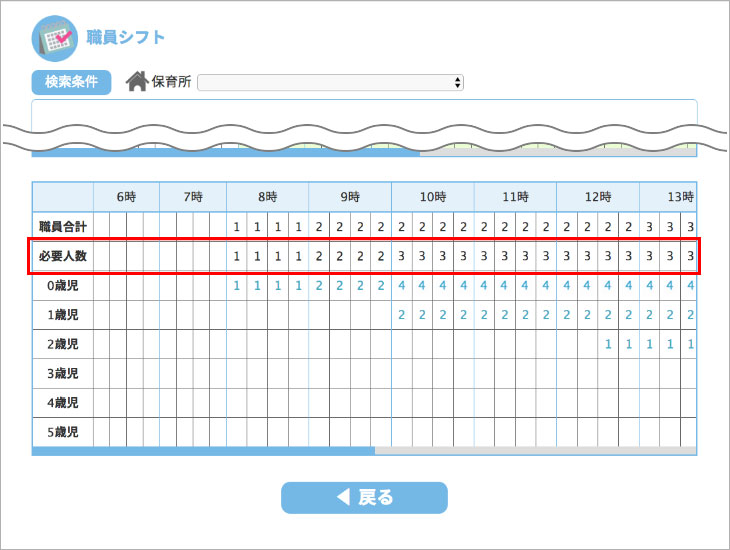
③登録完了後、保育士配置設定に反映されたことを確認してください。
こちらの情報が、職員シフト作成時に反映されます。
保護者・園児情報管理
園児・保護者情報
園児、保護者情報では、園児と保護者の情報及び保護者個別に対してのお知らせや連絡帳を管理、編集することができます。
園児の名前、保護者の名前、クラス名、入学年度、在園、卒園などのステータス、連絡帳の更新がある保護者のみなどさまざまな条件で検索することが可能です。
また、「検索結果を印刷」と選択すると、印刷ページを名簿として使用することができます。
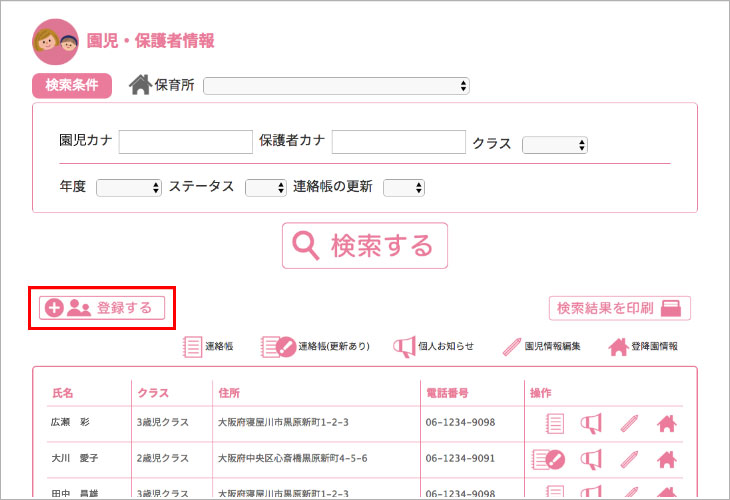
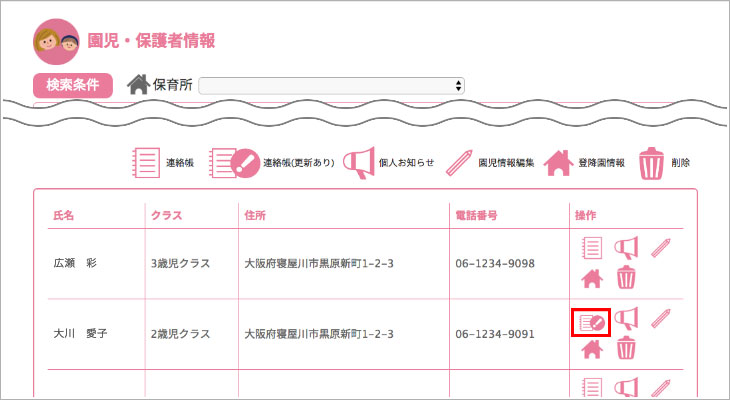
操作のアイコンの説明は、ページに記載の通りですので、確認、編集する園児の操作アイコンのいずれかを押してページに進んでください。
①園児を新規で追加する場合は、ページ上の「登録する」ボタンを押してください。
②園児を新規登録する画面に遷移しますので、必要情報を入力し、ページ下の「確認する」ボタンを押して内容を確認後、登録を完了させてください。
※1人の保護者さまが複数のお子様を預けられている場合は、ページ上の園児情報タブを切り替えて編集を行ってください。
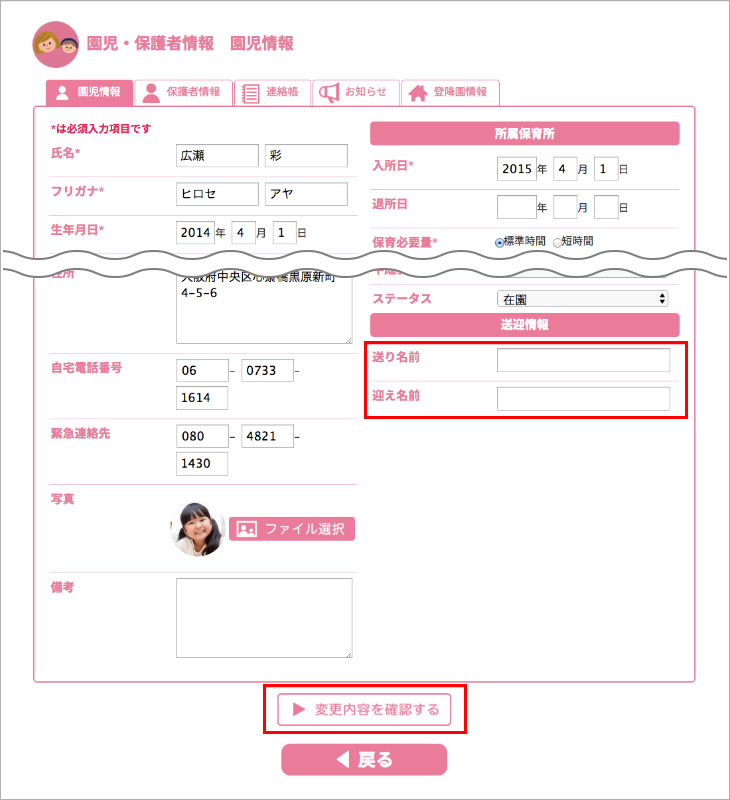
| 送り名前、迎え名前 | 園児を普段送り迎えされる保護者さまのお名前を入力します。 |
|---|
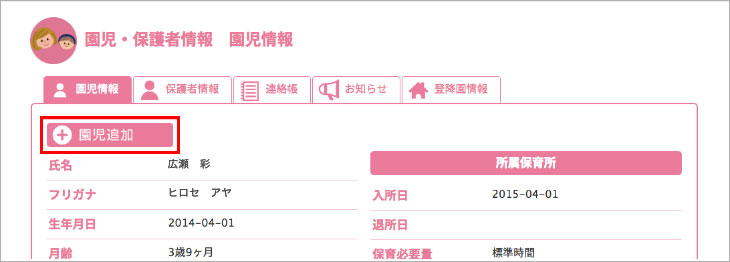
③兄弟で同じ施設に登録されている場合は、最大3人まで登録することができます。
園児情報ページ上の「園児追加」ボタンを押して、園児の情報を②と同じ手順で登録してください。
保護者情報編集 [Hoic]
保護者の情報を管理、修正することができます。保護者の情報は最大3名まで登録することができます。
①保護者の情報を新規に追加する場合は、ページ下の「追加する」ボタンを押して登録画面に進んでください。
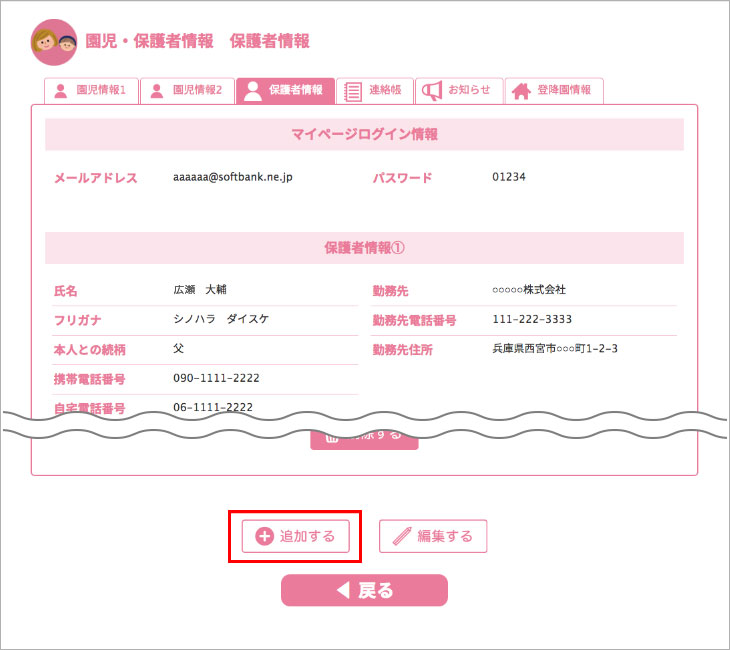
②保護者情報の登録ページへ遷移しますので、必要情報を入力の上、ページ下の「変更内容を確認する」ボタンを押して、内容を確認の上、登録を完了させてください。
なお、保護者情報は最大3名まで登録できますが、園児情報印刷時の保護者名はこちらで最初に登録された保護者の名前が反映されます。
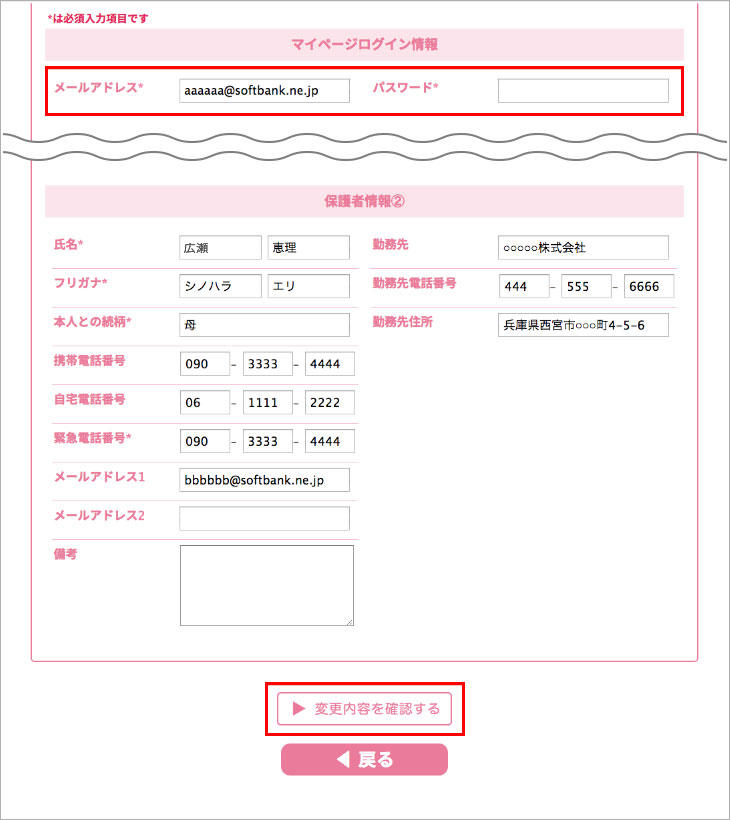
| パスワード | 保護者さまが保護者専用マイページにログインするためのパスワードを設定します。 保護者さまのメールアドレスがID、こちらで入力のパスワードで保護者さまマイページへログイン可能になります。 |
|---|
連絡帳 [Hoic]
保護者様と会話形式で連絡を取り合うことができる機能です。日々の園児の体調や様子、気になることなどの報告にご使用ください。
※状態に「未読」とマークがついているものは、まだ保護者様がページを開いて確認されていない状態をさします。
①連絡帳でやり取りをするには、やり取りをする保護者さまの園児情報から、 ボタンを押し、保護者さまとの連絡帳ページを開きます。
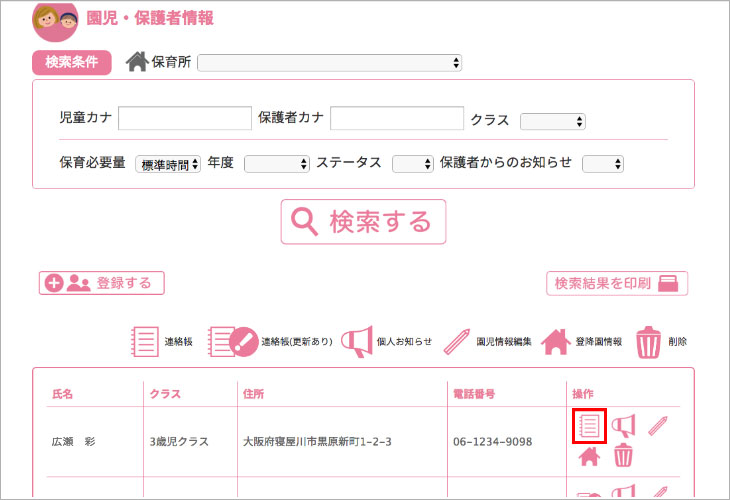
②保護者さまとの連絡帳上の、「新規投稿」ボタンを押します。
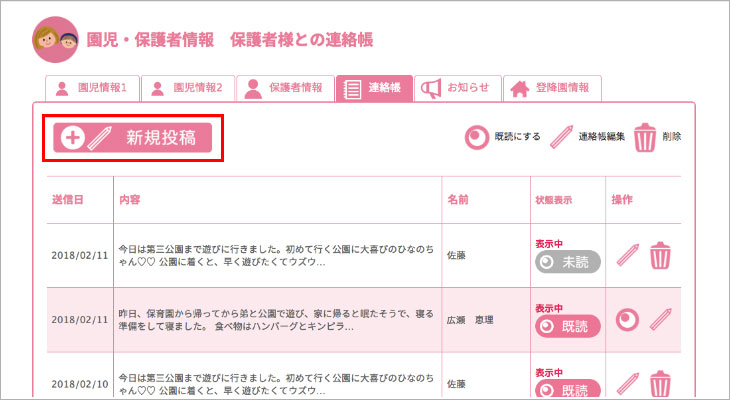
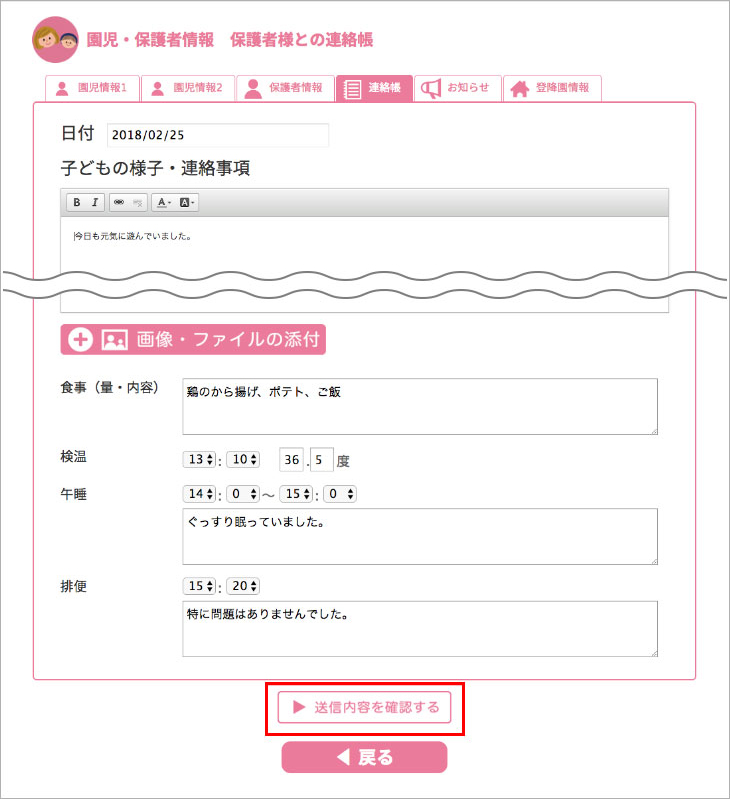
③連絡帳の編集画面に遷移します。
連絡帳では、フリーコメント欄(文字を任意で色をつけたり、強調したり装飾することも可能です。)、写真の投稿(3枚まで)、食事について、検温、午睡、排便についての項目に分かれていますので、それぞれの内容を記載し、ページ下の「送信内容を確認する」ボタンを押して登録を完了させてください。
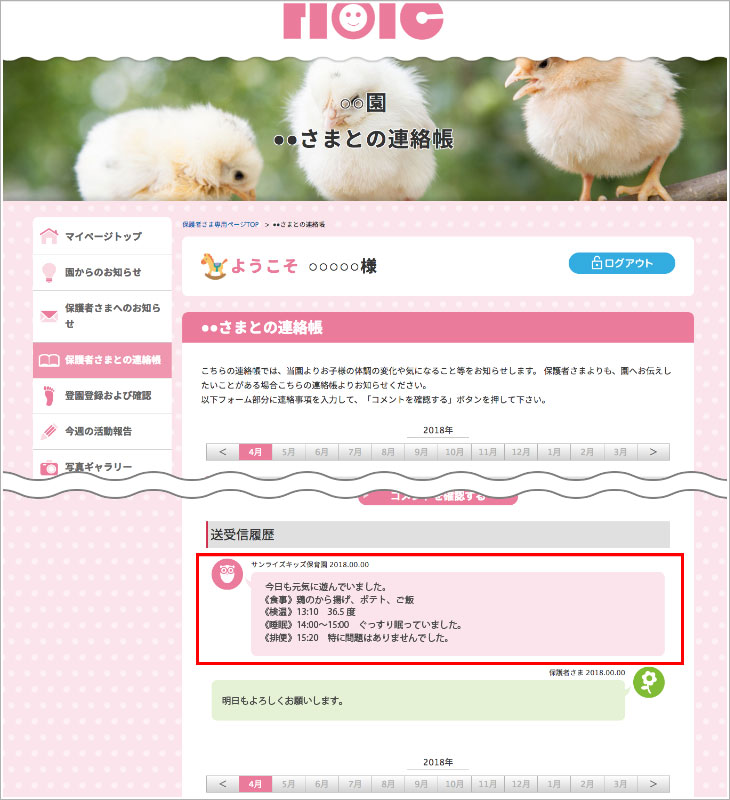
④投稿した内容は、保護者さまの専用マイページ側に以下のように表示されます。
また、保護者さまの登録メールアドレスに、連絡帳に書き込みがあったことの通知メールが届きます。
⑤保護者様がページを開いて、園からのメッセージを確認すると、自動的に「既読」となります。
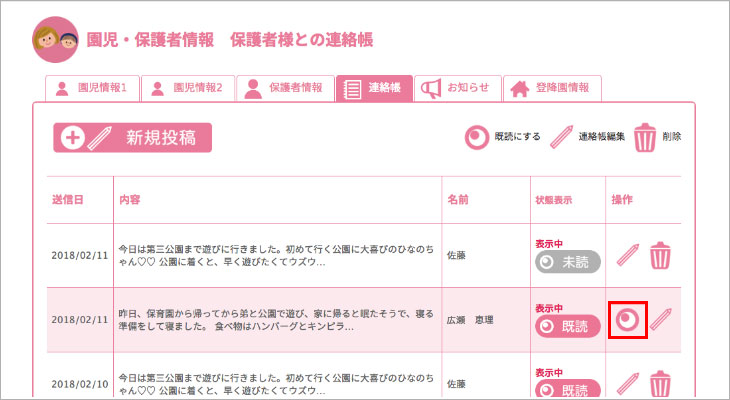
保護者さまよりご返事があった場合は、連絡帳アイコンが以下のように!マークがつき、園より返信を返すと、「!」マークが消えます。
⑥保護者さまよりのメッセージで会話が終了した場合など、返信が不要の場合に、連絡マークを消すには、連絡帳ページ一覧の、編集欄にある、「既読にする」ボタンを押すと、返信なしで「!」マークを消すことができます。
お知らせ [Hoic]
保護者様個人へお知らせを通知することができる機能です。連絡帳とは違い、通知のみで特にやりとりを必要としないお知らせ(月のご請求など)にご使用ください。こちらでは写真などの画像の他にpdfなどの書類も添付して通知することができます。
※状態に「未読」とマークがついているものは、まだ保護者様がページを開いて確認されていない状態をさします。
①連絡帳でやり取りをするには、やり取りをする保護者さまの園児情報から、 ボタンを押し、保護者さまとのお知らせページを開きます。
②保護者さまとのお知らせ上の、「新規投稿」ボタンを押します。
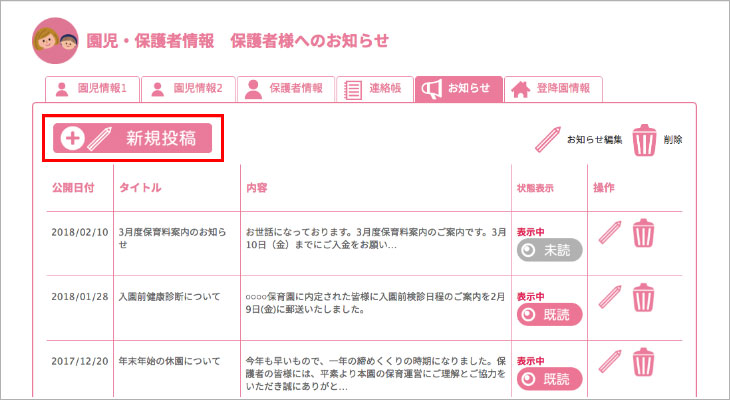
③お知らせの編集画面に遷移します。
お知らせでは、タイトルと、フリーコメント欄(文字を任意で色をつけたり、強調したり装飾することも可能です)、画像や書類を1点添付することができます。
内容を記載し、ページ下の「送信内容を確認する」ボタンを押して、登録を完了させてください。
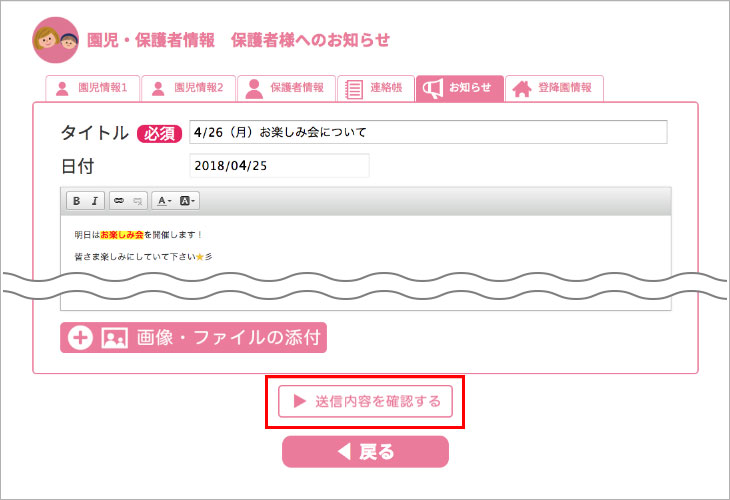
④投稿した内容は、保護者さまの専用マイページ側に以下のように表示されます。
また、保護者さまの登録メールアドレスに、お知らせに書き込みがあったことの通知メールが届きます。
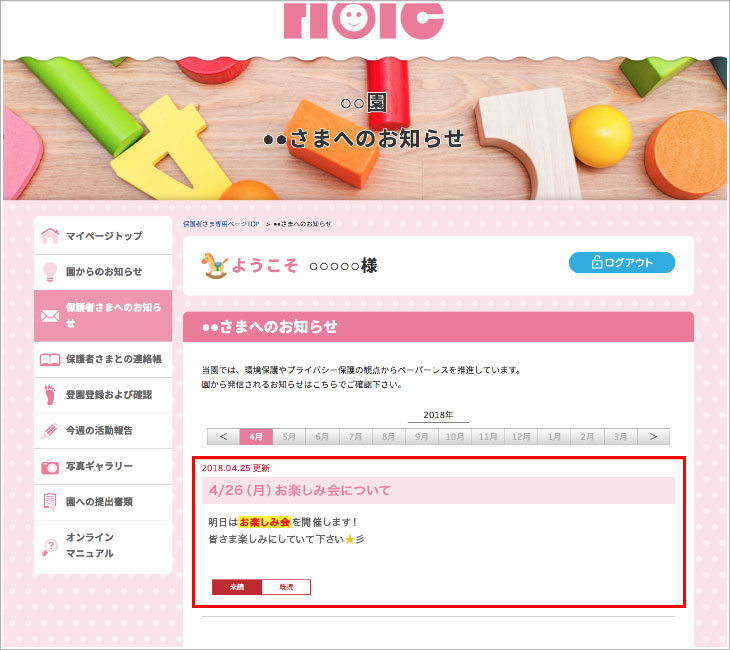
⑤保護者様がページを開いて、園からのお知らせを確認すると、自動的に「既読」となります。
登・降園情報
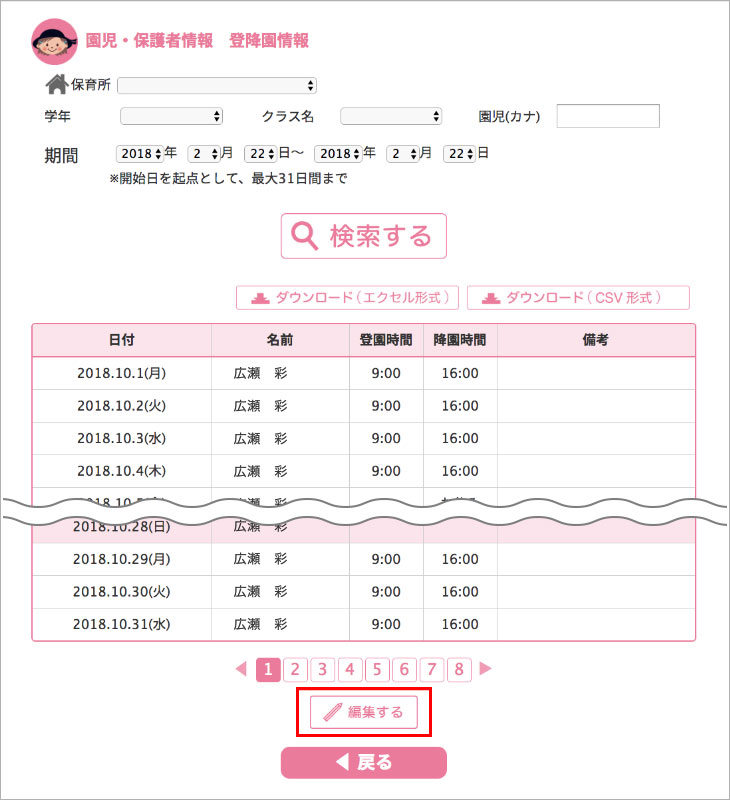
ICリーダーに保護者さまがタッチした登園、降園の時刻をこちらで確認、管理することができます。
また、当日以降の日付で検索した場合は、保護者さまが事前に希望を出している登園希望時刻が表示されます。
登・降園の検索は、月、日、園児個人、クラス名で検索することができます。
検索の結果は、エクセル形式とCSV形式の2種類からダウンロードし、印刷することが可能です。
※園児登・降園情報は過去の日付分は、ICリーダーにて実際に打刻した時間が反映され、未来の日付分は、保護者さまが事前に登録した登園希望時間が反映されます。
①登・降園情報を編集するには、ページ下の「編集する」ボタンを押します。
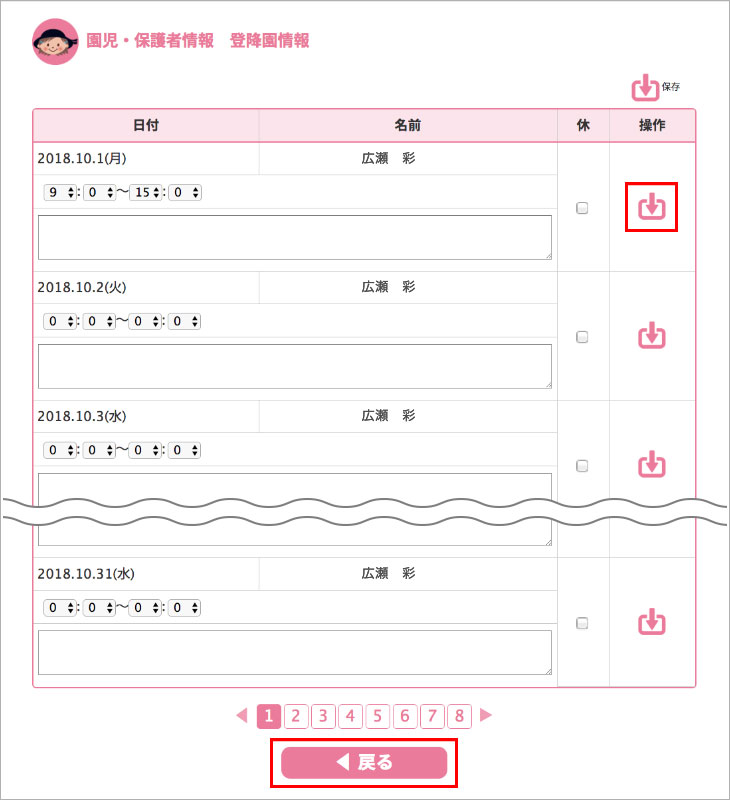
②登・降園情報の編集ページに遷移しますので、時間及び備考欄を入力の上、変更した日の操作欄の「保存する」ボタンを押して変更を完了させます。
お休みの場合は、お休みにチェックを入れて、時間は空欄にして「保存する」ボタンを押します。
編集が完了したら、ページ下の「戻る」ボタンを押して、修正が反映されたことを確認してください。
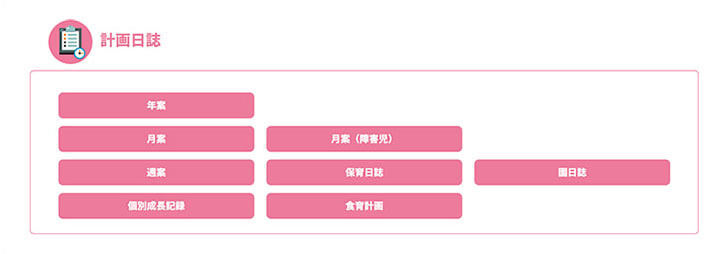
年案・月案・週案・食育計画
園・施設の年案、月案、週案を作成することができます。作成した日誌はクラス名や作成者などの条件で検索したり、作成後の編集、複製、削除などを行うことができます。
また、エクセルでダウンロードし、印刷することが可能です。
①作成したい計画日誌のボタンを押します。
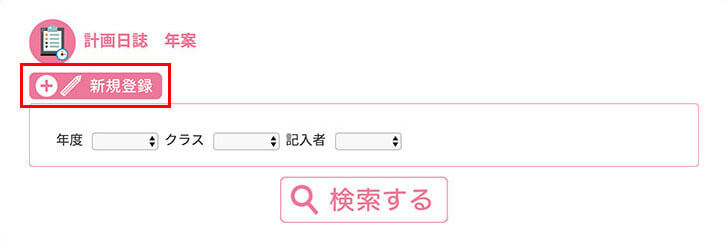
②新規で作成する際は、ページ上の「新規登録」ボタンを押します。
③日誌の編集ページに遷移しますので、ページ上のプルダウンから作成したい年、クラス、記入者などの情報を選択します。
※クラス名や記入者の情報は「クラス設定」及び「職員・パート情報」で登録したものが読み込まれます。④次に、入力したい欄を押すと、文字入力ウィンドウがポップアップで開きますので、文字を入力し「登録」ボタンを押すと、文字が反映されます。欄が足りない場合は「項目を追加する」ボタンを押すと、行を増やすことができます。
全ての項目の入力が完了したら「登録内容を確認する」ボタンを押してください。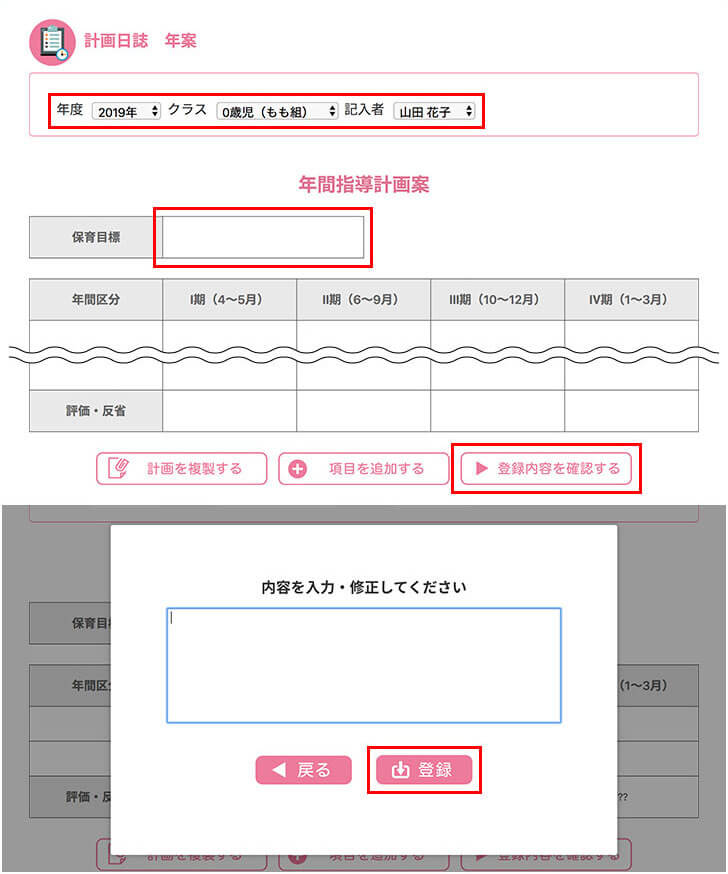
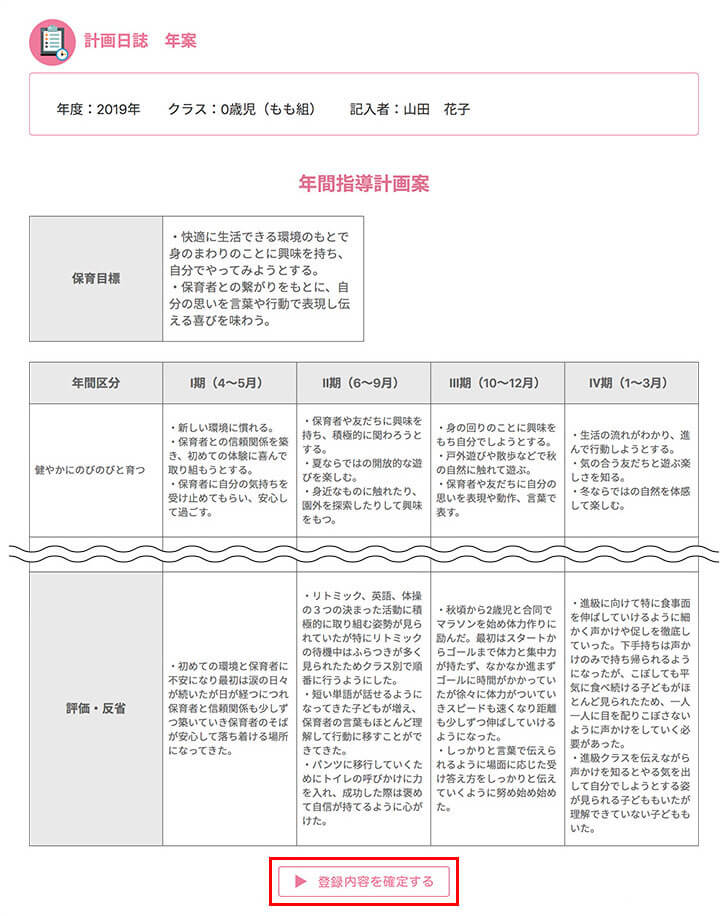
⑤確認ページに遷移しますので、内容に問題がなければ「登録内容を確定する」ボタンを押して登録を完了させてください。
保育日誌
保育日誌を作成することができます。作成した日誌は日付や作成者などの条件で検索したり、作成後の編集、削除などを行うことができます。
また、エクセルでダウンロードし、印刷することが可能です。
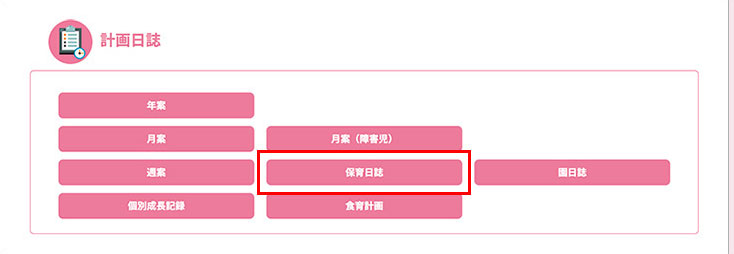
①「保育日誌」のボタンを押します。
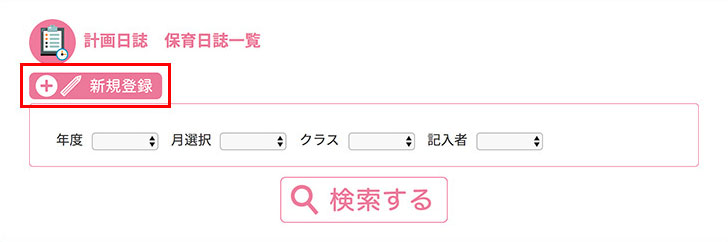
②新規で作成する際は、ページ上の「新規登録」ボタンを押します。
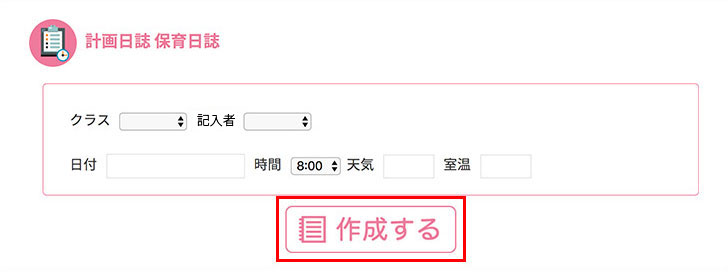
③保育日誌の編集ページに遷移しますので、ページ上のプルダウンから作成したい年月日、クラス名、記入者などの情報を選択後「作成する」ボタンを押します。
④設定した日の保育日誌が作成されます。園児名及び出欠状況は該当の日の登園情報より自動的に読み込まれます。
ねらいや評価、個人記録等の欄を押すと、入力欄がポップアップで表示されますので、入力の上「登録」ボタンを押してください。
全ての欄の入力が完了したら「登録内容を確認する」ボタンを押してください。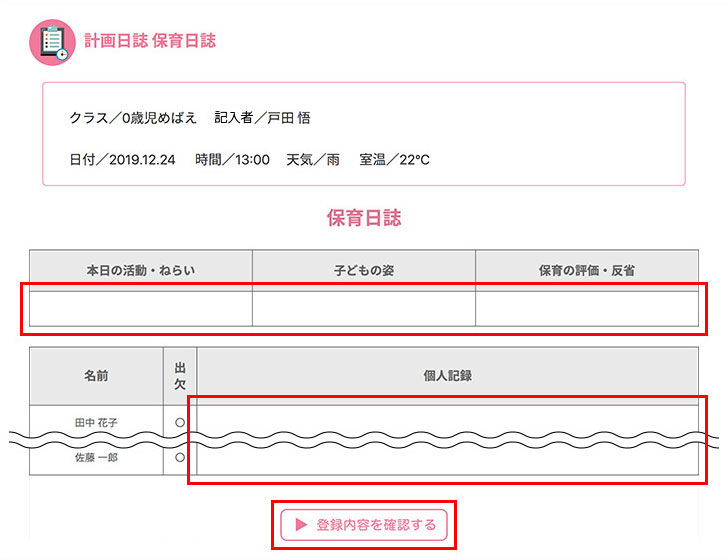
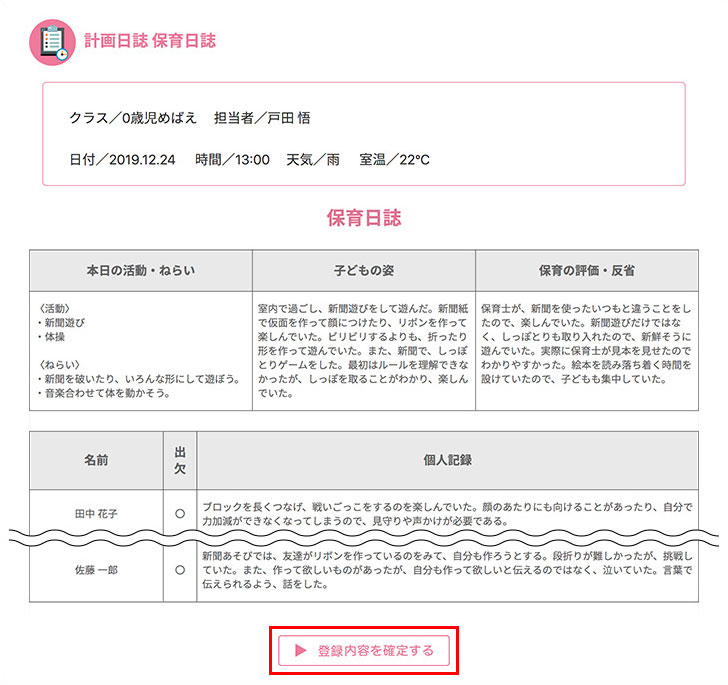
⑤確認ページに遷移しますので、内容に問題がなければ「登録内容を確定する」ボタンを押して登録を完了させてください。
園日誌
園日誌を作成することができます。作成した日誌は日付や作成者などの条件で検索したり、作成後の編集、削除などを行うことができます。
また、エクセルでダウンロードし、印刷することが可能です。
①「園日誌」のボタンを押します。
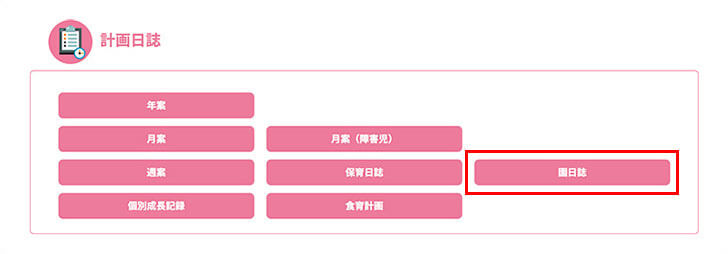
②新規で作成する際は、ページ上の「新規登録」ボタンを押します。
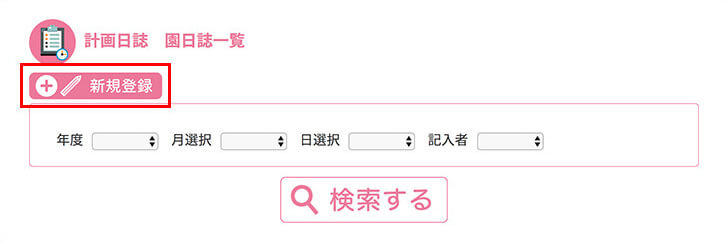
③園日誌の編集ページに遷移しますので、ページ上のプルダウンから作成したい年月日、記入者の情報を選択後「作成する」ボタンを押します。
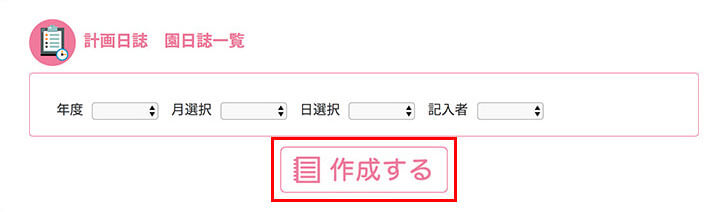
④設定した日の園日誌が作成されます。休みや遅刻等の出欠状況は該当の日の登園情報より自動的に読み込まれます。
出張・研修、天気、来園者、評価の欄を押すと、入力欄がポップアップで表示されますので、入力の上「登録」ボタンをおしてください。
全ての欄の入力が完了したら「登録内容を確認する」ボタンを押してください。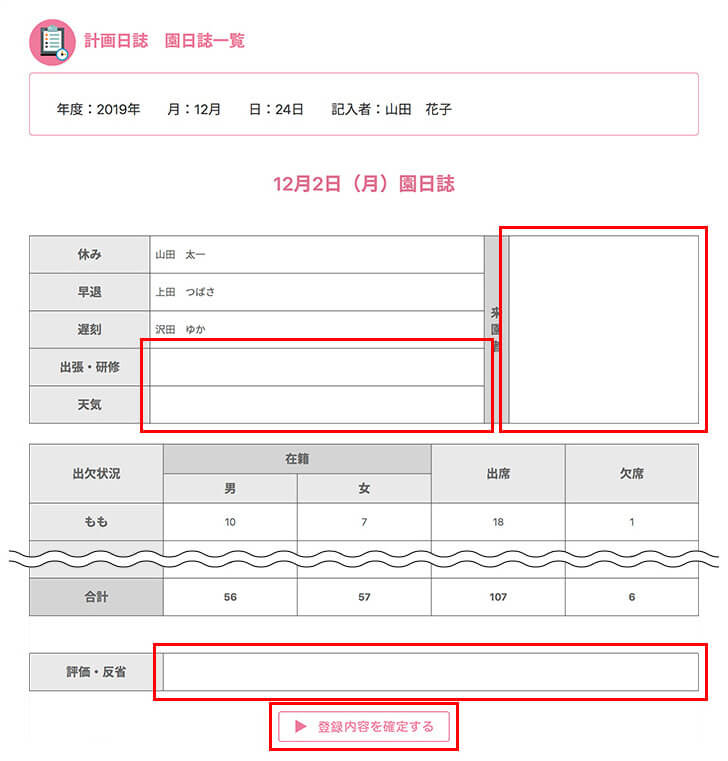
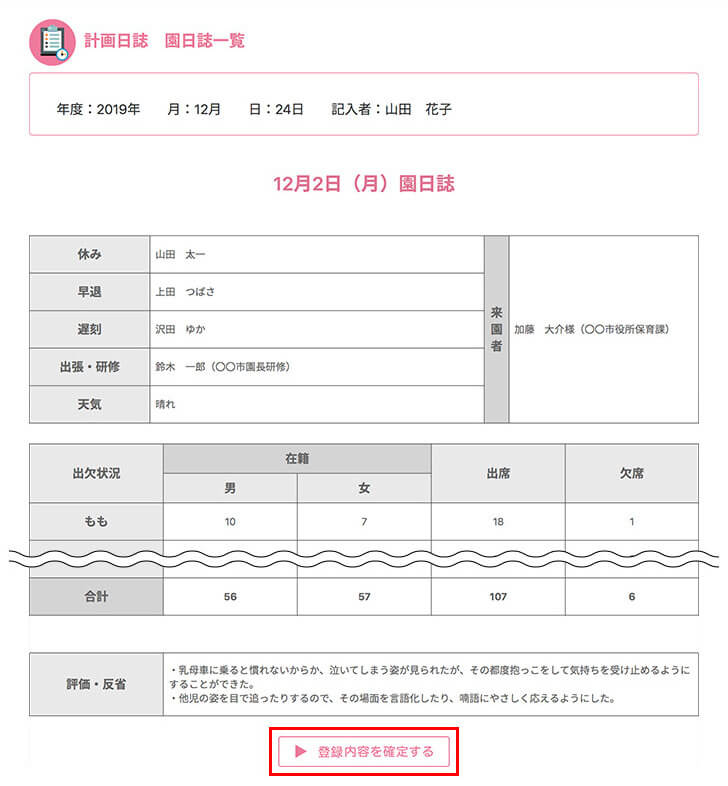
⑤確認ページに遷移しますので、内容に問題がなければ「登録内容を確定する」ボタンを押して登録を完了させてください。
個別成長記録
園児毎の個別成長記録を作成することができます。作成した記録は園児名やクラス名などの条件で検索したり、作成後の編集、削除などを行うことができます。
また、エクセルでダウンロードし、印刷することが可能です。
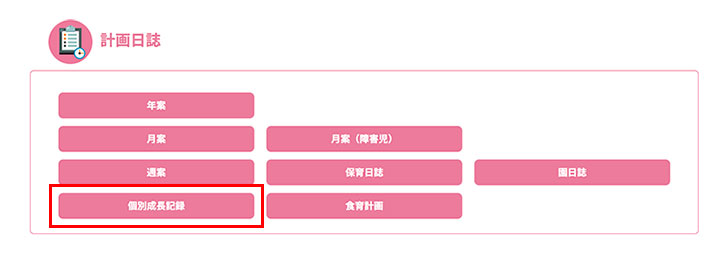
①「個別成長記録」のボタンを押します。
②園児の個別成長記録を作成するには、まず、各発達経過項目の登録からはじめます。
ページ下の「発育経過項目登録」ボタンを押してください。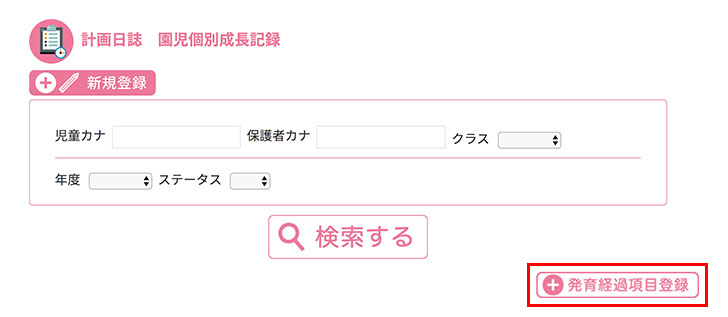
③発育経過項目作成画面に遷移しますので、「新規登録」ボタンを押してください。
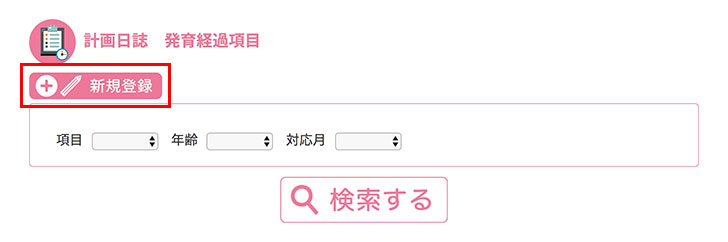
④発育経過項目登録画面に遷移しますので、ページ上のプルダウンから作成したい項目を選択してください。
次に入力欄を押すと、発育経過項目の入力欄がポップアップで表示されますので、内容を入力します。
番号には表示させる順番を入力してください。
また、「項目を追加する」ボタンを押すと項目を増やすことができます。
入力が完了したら、「登録内容を確認する」ボタンを押してください。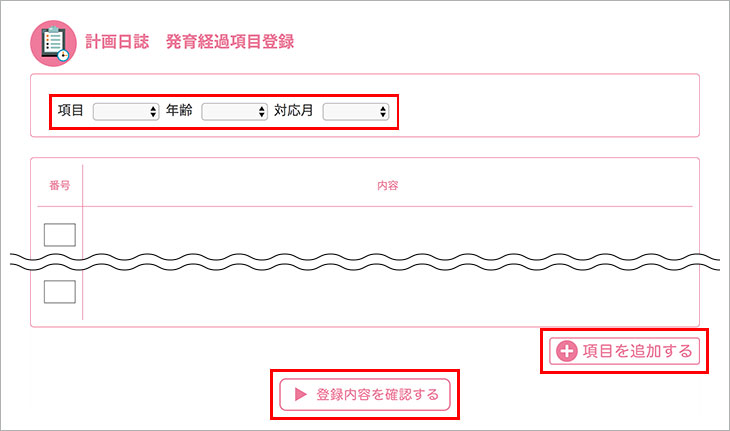
⑤確認ページに遷移しますので、内容に問題がなければ「登録内容を確定する」ボタンを押して登録完了です。
これを繰り返して全ての発育経過項目の登録を完了させてください。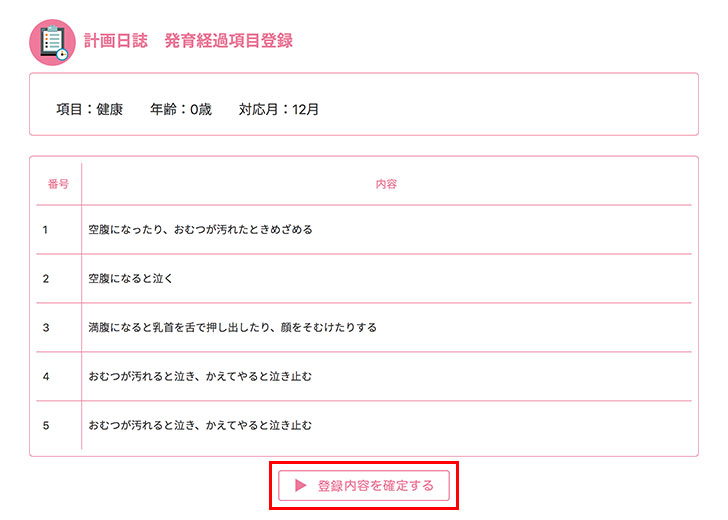
⑥発育経過項目の登録が完了したら、園児個別成長記録の作成をします。ページ上の「新規登録」ボタンを押します。
これを繰り返して全ての発育経過項目の登録を完了させてください。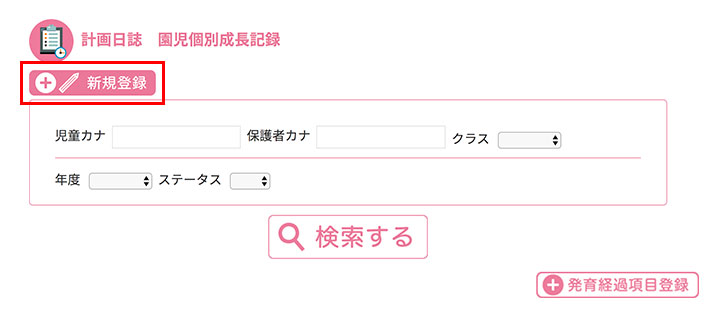
⑦プルダウンより、クラス、名前、対応月、項目を選択し後「作成する」ボタンを押してください。
これを繰り返して全ての発育経過項目の登録を完了させてください。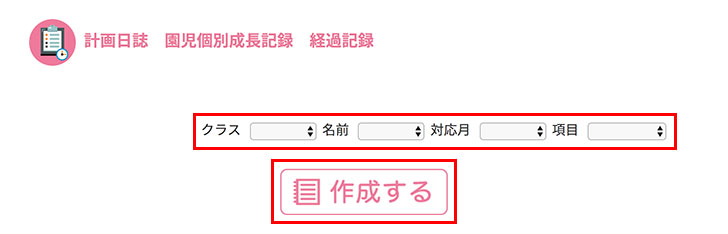
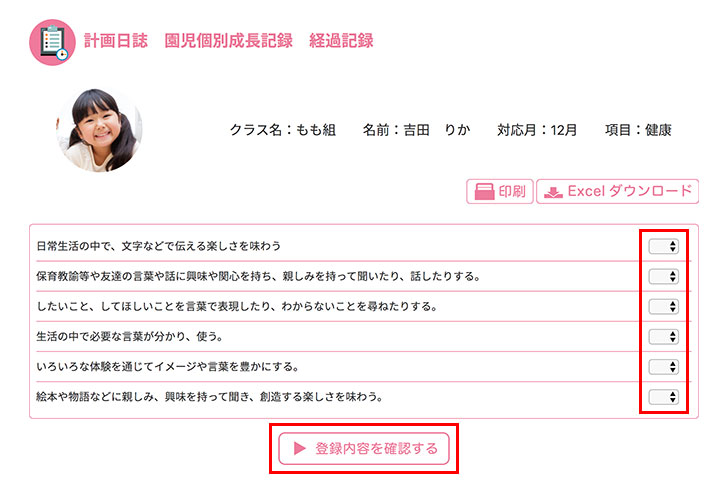
⑧選択した園児の情報及び発育経過項目が表示されますので、達成度をプルダウンから選択し、「登録内容を確認する」ボタンを押します。
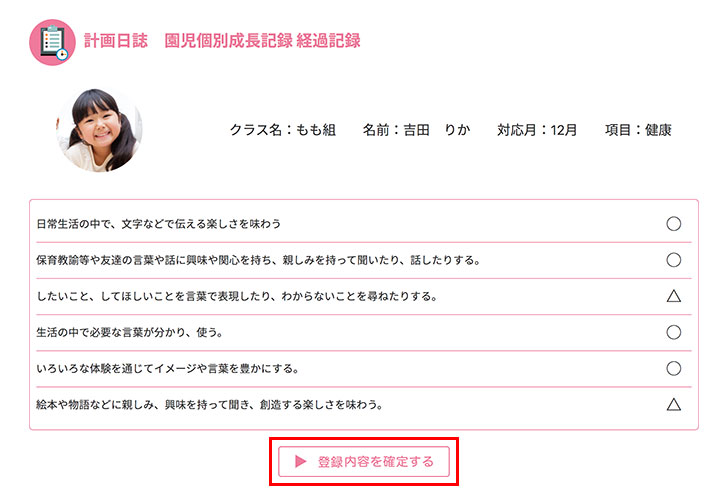
⑨確認ページに遷移しますので、内容に問題がなければ「登録内容を確定する」ボタンを押して登録を完了させてください。
ブレスチェック
毎日の午睡時のブレスチェックを記録することができます。登録した記録は、日付やクラス、記録者などで検索したり、作成後の編集を行うことができます。
また、エクセルでダウンロードし、印刷することが可能です。
①ブレスチェックページ上の「新規登録」ボタンを押してください。
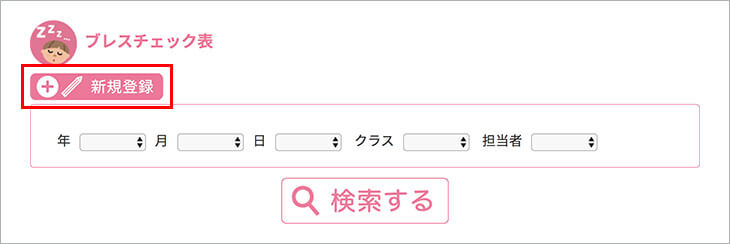
②ブレスチェックの作成画面に遷移しますので、プルダウンメニューから、日時やクラス名を選択の上「作成する」ボタンを押してください。
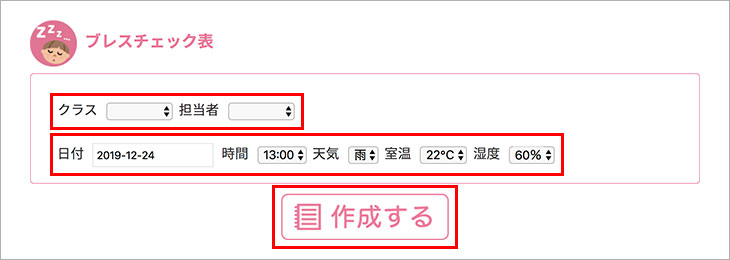
③ブレスチェックの編集画面に遷移します。
健康情報を押すと、ポップアップで園児毎の健康情報を登録することができます。該当の状態にチェックし、コメント入力後、「保存する」ボタンを押してください。
※睡眠時間は、各園児の記号の入力情報から自動的に入力されます。
担当者は最初に選択した担当者が反映されますが、プルダウンより他職員も選択可能です。
-- を押すと、寝相の向きなどのアイコンがポップアップで表示されますので、該当の状態を選択してください。
全てのチェックが完了したら「登録内容を確認する」ボタンを押してください。
矢印…子どもの寝相の向き レ…うつ伏せ寝対応 --…起床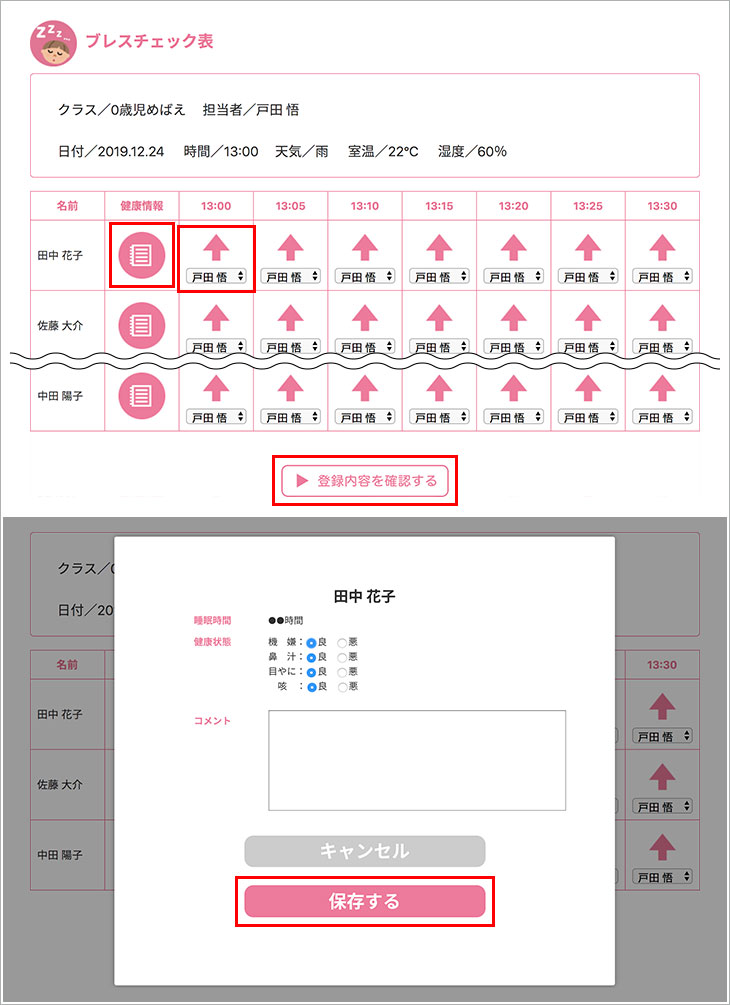
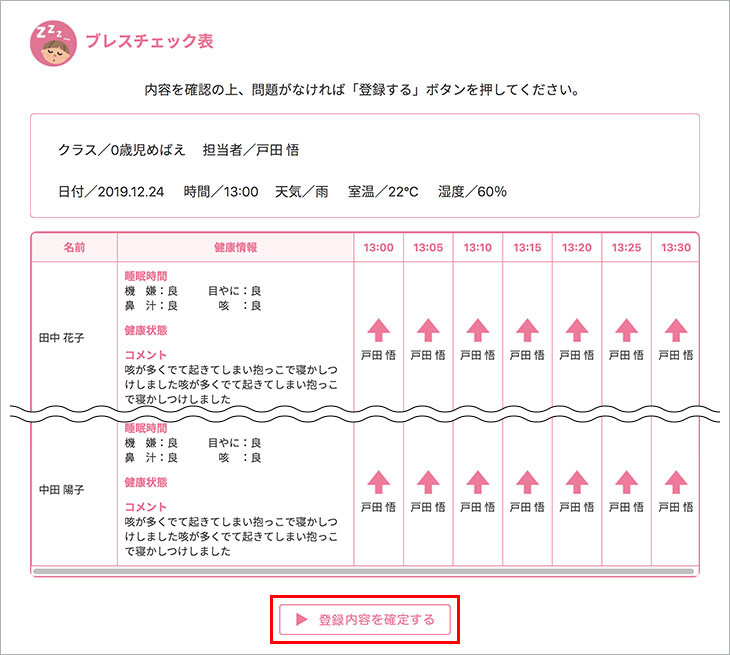
④確認ページに遷移しますので、内容に問題がなければ「登録内容を確定する」ボタンを押して登録を完了させてください。
保護者マイページ [Hoic]
●保護者さまログインページ
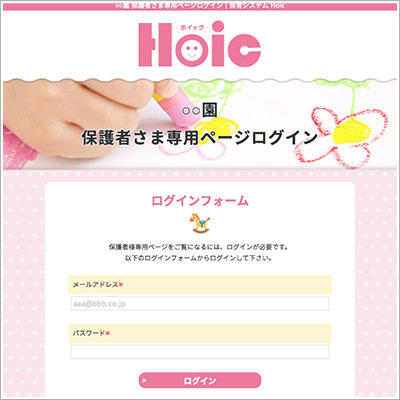
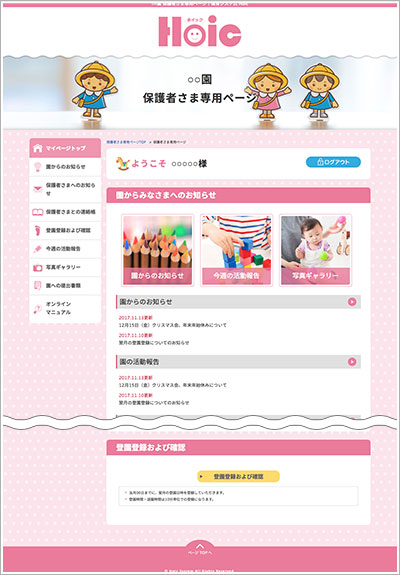
●保護者さまマイページ トップページ
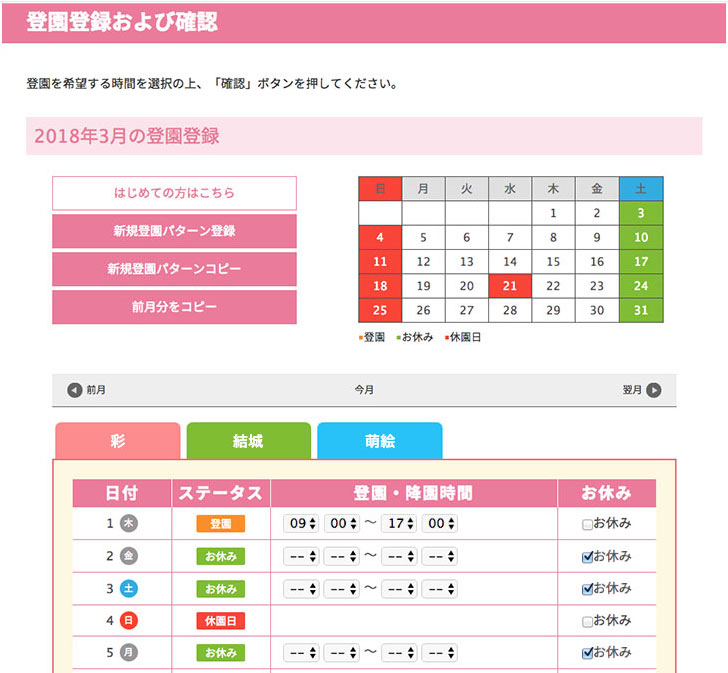
●保護者さまマイページ 登園希望
こちらから、保護者さまが毎月の登園希望を登録、確認いただけます。
園側で設定した締切日を過ぎると、登園希望は確定となり、閲覧のみ出来る状態になります。
過去の登園は前月分のみ確認ができ、こちらは登録時の登園希望時刻ではなく、実際にICリーダーにタッチした時刻が反映されます。
職員・シフト管理
職員・パート情報
職員、パートスタッフの情報の確認、管理を行うことができます。
登録後は、クラス別、社員名、電話番号、メールアドレスなどの条件から職員情報を検索することができます。
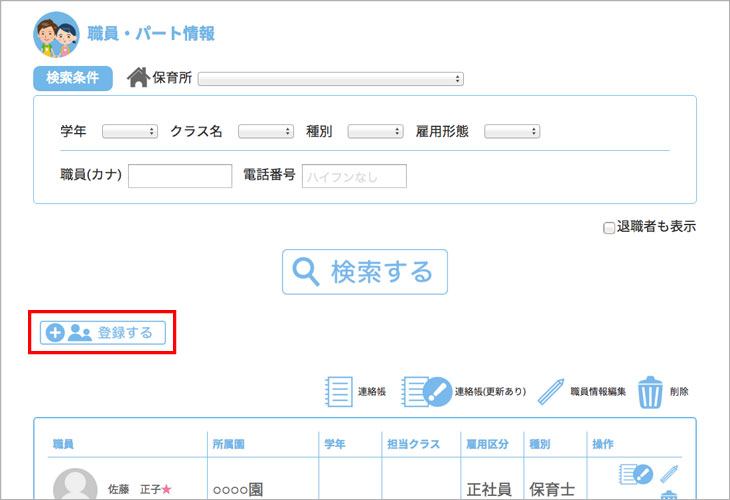
①新規に職員情報を追加するには、ページ上の「登録」ボタンを押します。
②職員を新規登録する画面に遷移しますので、必要情報を入力し、ページ下の「確認する」ボタンを押して内容を確認後、登録を完了させてください。
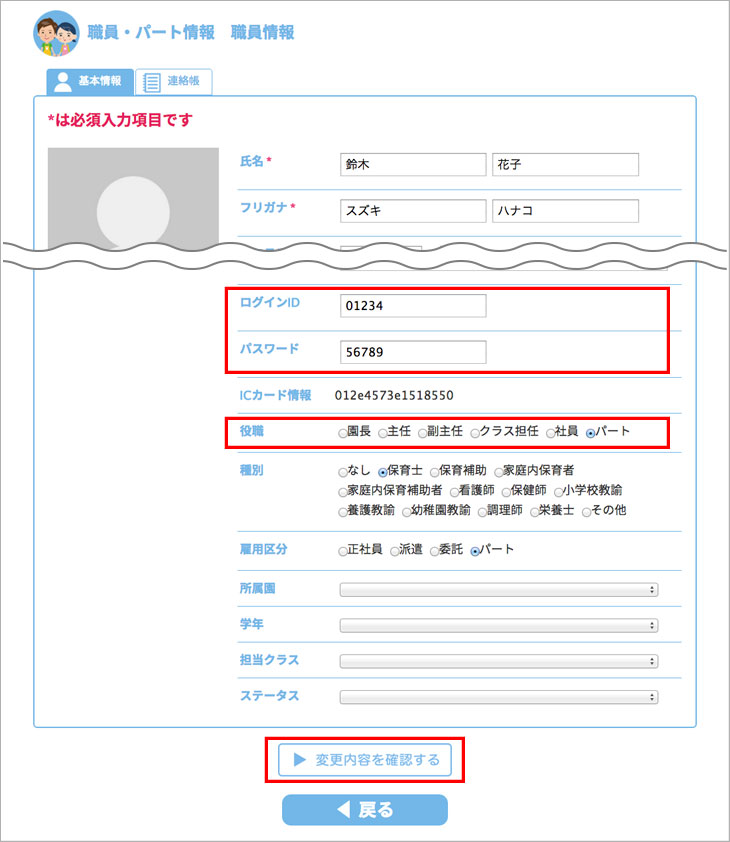
| 役職 | 役職は「権限設定」で登録した役職が表示され、選択した役職に応じた管理画面のアクセス制限が反映されます。 |
|---|---|
| パスワード | こちらで登録いただいたIDとパスワードで施設の管理画面及びスタッフ用マイページにログインいただけます。 セキュリティ強化のために、定期的な更新をおすすめいたします。 |
職員・スタッフとの連絡帳 [Hoic]
職員やパートスタッフ個人と、会話形式で連絡ができる機能です。写真などの画像の他にpdfなどの書類も添付して通知することができます。職員やパートスタッフとの日々の業務の連絡や勤怠連絡などにご利用ください。
※状態に未読とマークがついているものは、まだ職員、スタッフがページを開いて確認していない状態をさします。
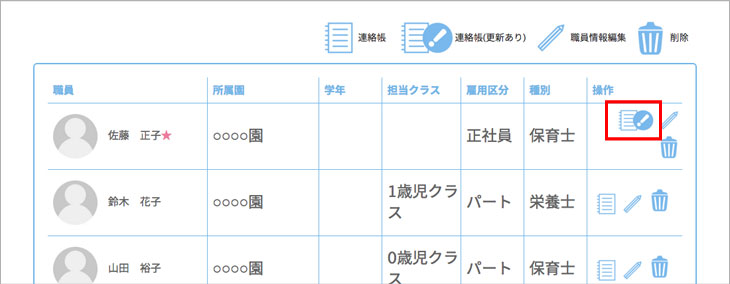
①連絡帳でやり取りをするには、やり取りをする職員、スタッフ情報から、 ボタンを押し、保護者さまとの連絡帳ページを開きます。
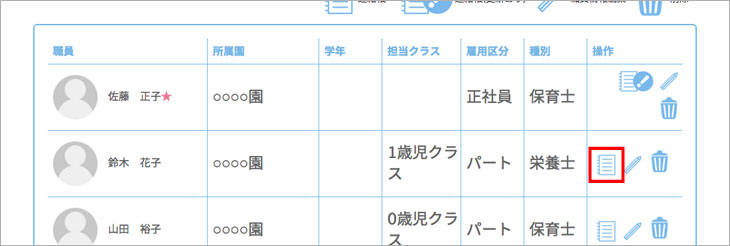
②職員、パートスタッフ連絡帳ページ上の、「新規投稿」ボタンを押します。
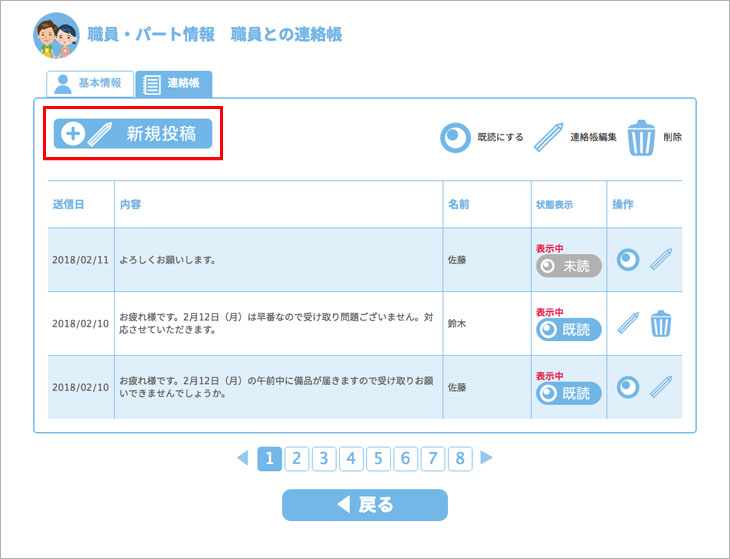
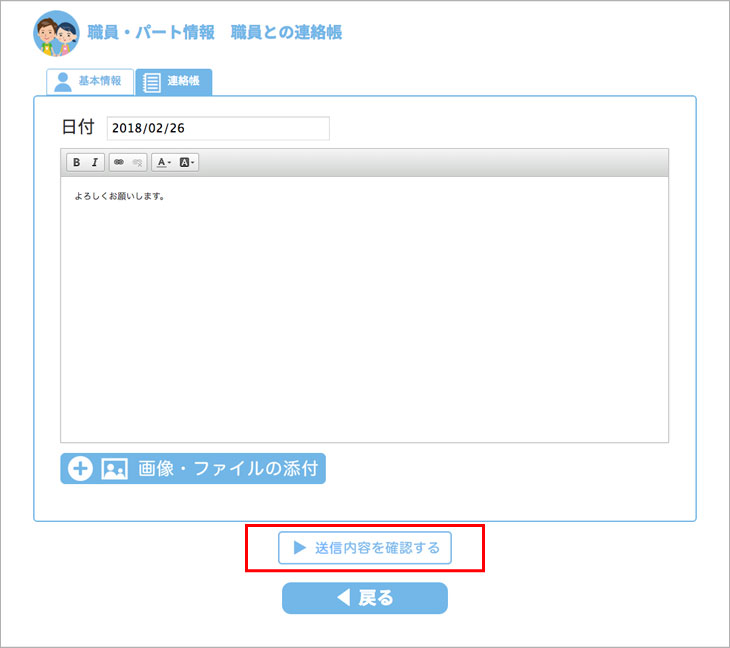
③連絡帳の編集画面に遷移します。
連絡帳では、フリーコメント欄(文字を任意で色をつけたり、強調したり装飾することも可能です。)と、画像や書類を1点添付することができます。
内容を記載し、ページ下の「送信内容を確認する」ボタンを押して、登録を完了させてください。
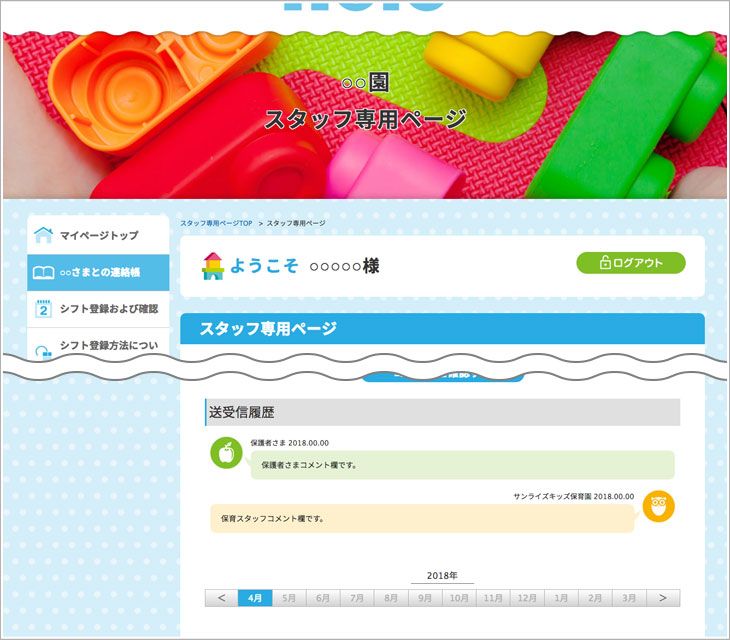
④投稿した内容は、職員、スタッフ用専用マイページ側に以下のように表示されます。
また、職員、パートスタッフの登録メールアドレスに、連絡帳に書き込みがあったことの通知メールが届きます。
⑤職員、パートスタッフがページを開いて、園からのメッセージを確認すると、自動的に「既読」となります。
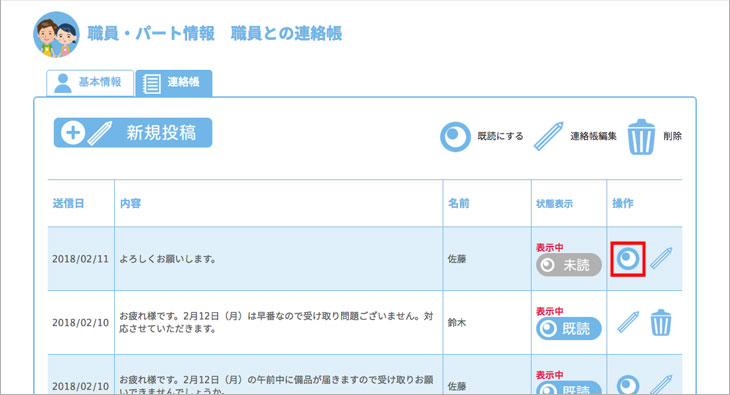
職員、パートスタッフより返事があった場合は、状態アイコンが以下のように!マークがつき、園より返信を返すと、!マークが消えます。
⑥職員、パートスタッフのメッセージで会話が終了した場合など、返信が不要の場合に、連絡マークを消すには、連絡帳ページ一覧の編集欄にある、「既読にする」ボタンを押すと、返信なしで!マークを消すことができます。
シフト管理 [Hoic]
シフト管理では、対象日の勤務スタッフの配置を確認、調整することができます。
シフトの登録は、基本的には以下流れで登録します。
- ①職員マイページにそれぞれログインし、翌月分のシフト希望を登録(基本設定で設定した締切日まで登録可能)
- ②職員マイページの登録内容は、日々管理画面のシフト管理に反映され、締切日以降は、職員マイページからは編集できなくなります。
- ③シフト希望締切日後、各職員の配置と、登園希望人数を確認しながら、人員の配置を管理画面側で調整します。
※シフトの色分けは、「シフト設定」でお好みの色に変更することができます。
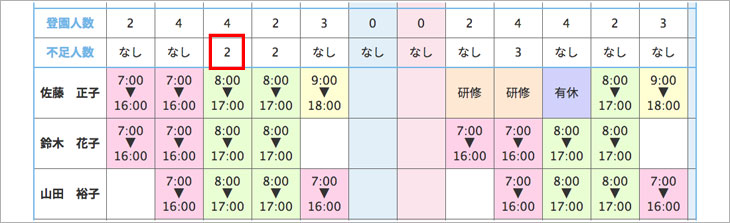
①登園人数に対して、不足人数が何人と表示されますので、不足が出ている日のシフト調整を行います。
シフト調整をするには、まず調整をする施設名を選択し、(複数園運営の場合のみ)調整をしたい月を選択し、検索するボタンを押します。その月の勤務状況が表示されますので、調整をしたい日付を押します。
②その日のシフトの詳細設定ページに遷移します。その日シフトに入っている職員の対応時間分が色付表示となり、ページ下職員合計に反映されています。
その日登園希望が出ている園児数に対して、必要保育士人数が自動表示されていますので、不足している時間帯を調整します。(必要保育士人数は、シフト設定で設定した人数が自動反映されています)
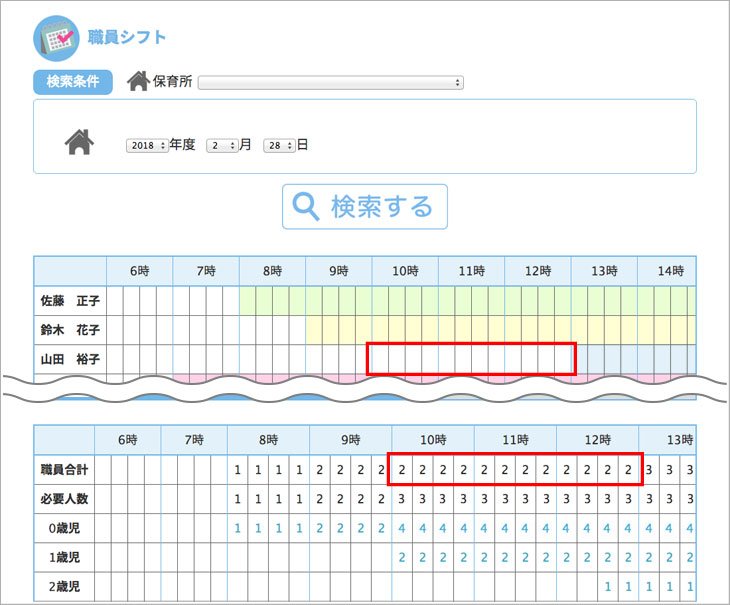
③シフトを修正したい職員、スタッフ名の時間枠を押すと、シフト登録の画面がポップアップウィンドウで開きます。
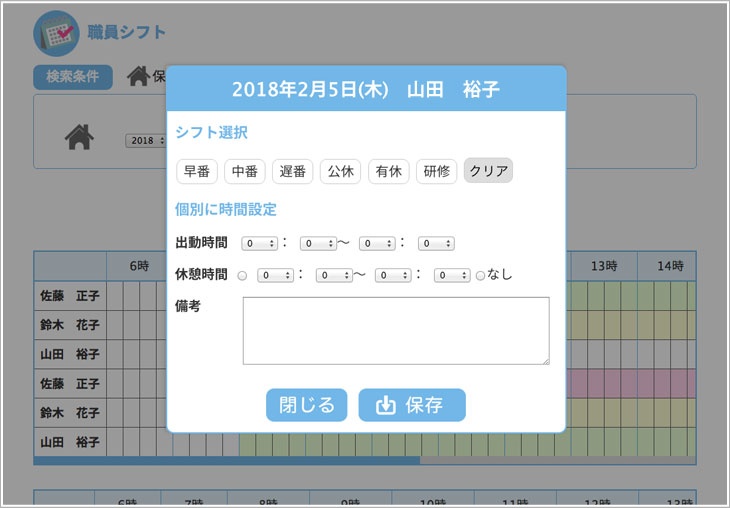
④既にシフト登録している内容であれば、シフト選択から該当のシフトを選択、登録外の変則勤務であれば、開始と終了時間、休憩時間を入力し(ない場合は無しを選択)、「保存」ボタンを押してください。
シフト表に反映されたのを確認し、必要保育士人数と職員合計が全て一致すれば、その日のシフト調整は完了です。
⑤完成したシフト表は印刷し、貼り出すことができます。
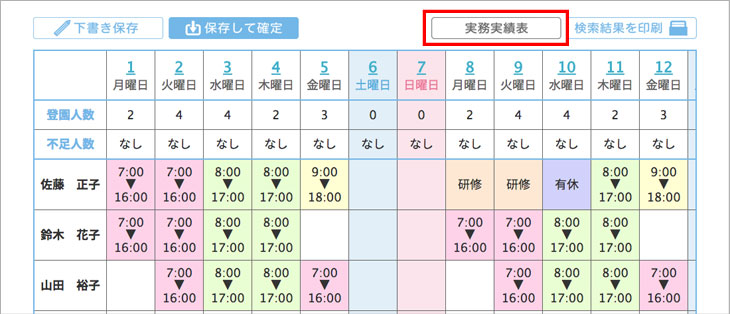
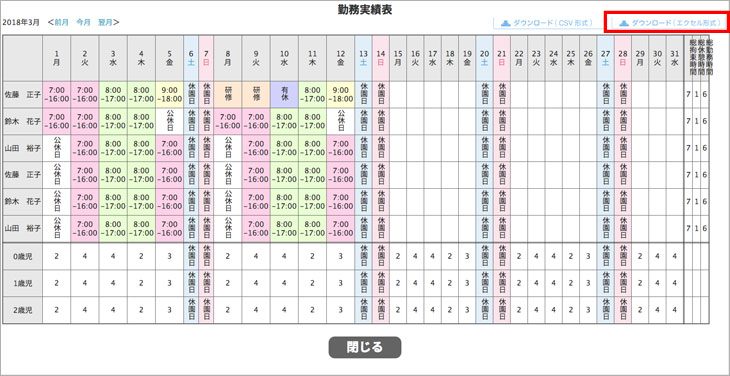
また、報告用として、対象の施設名、出力したい年度、月を選択し、「勤務実績表」ボタンを押すと、登園した園児数、各スタッフの詳細な勤務時間、拘束時間が一覧で表示されます。
こちらも印刷用にエクセル形式もしくはCSV形式でダウンロードが可能です。
勤務実績表
出退勤情報
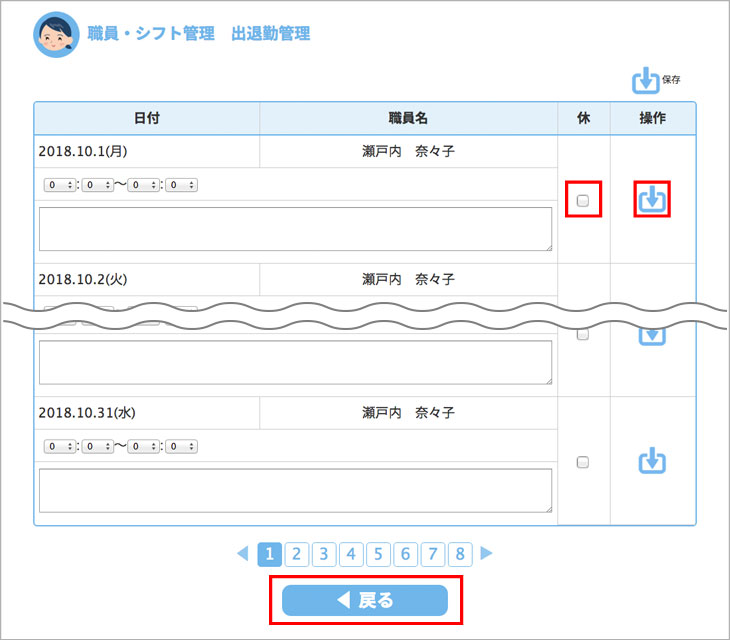
ICリーダーに職員がタッチした出退勤の時刻をこちらで確認、管理することができます。
また、当日以降の日付で検索した場合は、職員が事前に希望を出している出勤希望時刻が表示されます。
出退勤の検索は、月、日、職員個人、クラス名で検索することができます。
検索の結果は、エクセル形式とCSV形式の2種類からダウンロードし、印刷することが可能です。
※出退勤情報は過去の日付分は、ICリーダーにて実際に打刻した時間が反映され、未来の日付分は、職員が事前に登録した出退勤希望時間が反映されます。
①出退勤情報を編集するには、ページ下の「編集する」ボタンを押します。
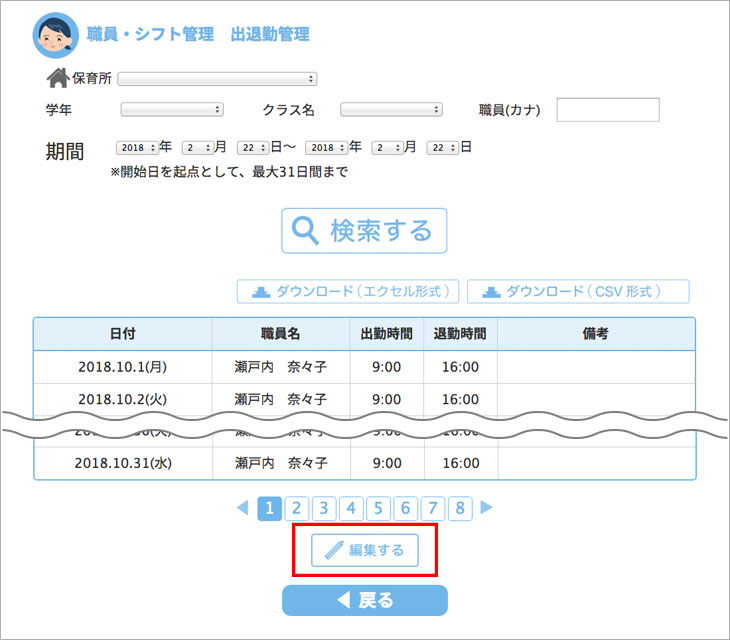
②出退勤情報の編集ページに遷移しますので、時間及び備考欄を入力の上、変更した日の操作欄の「保存」ボタンを押して変更を完了させます。
お休みの場合は、お休みにチェックを入れて、時間は空欄にして「保存」ボタンを押します。
編集が完了したら、ページ下の「戻る」ボタンを押して、修正が反映されたことを確認してください。
職員マイページ [Hoic]
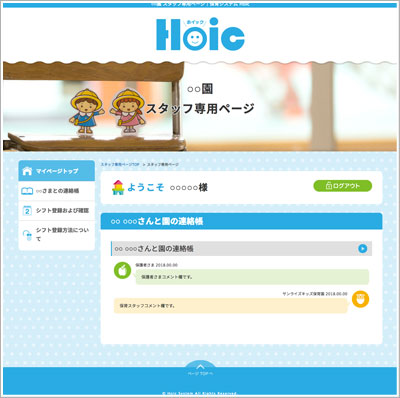
管理画面から入力した連絡帳は、職員専用マイページへ反映されます。
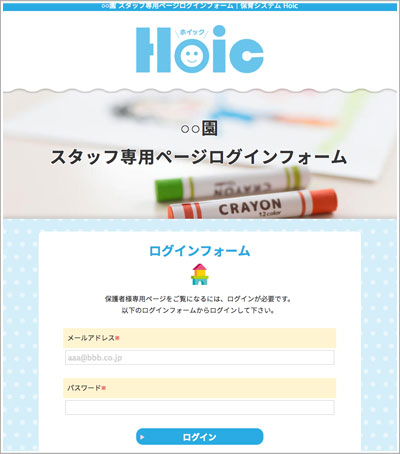
職員それぞれのログイン情報は「職員・パートスタッフ情報」にてIDとパスワードを設定することで、ログインできるようになります。また、毎月の職員の来月度のシフト希望の提出も、こちらのマイページより登録いただきます。
(シフト希望の締切日は、基本設定にて任意に設定いただくことが可能です。)
※管理ページと職員専用マイページは同じIDとパスワードでログインいただけます。
●職員専用マイページ ログインページ
●職員マイページ トップページ
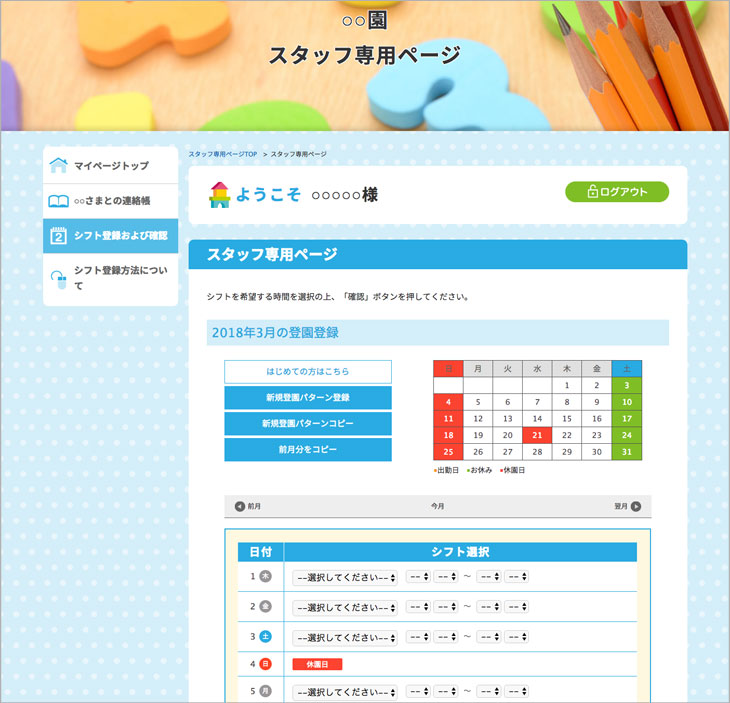
●職員マイページ シフト希望
こちらから、職員、パートスタッフが毎月のシフト希望を登録、確認いただけます。
園側で設定した締切日を過ぎると、シフト希望は確定となり、閲覧のみ出来る状態になります。
過去の出退勤記録は前月分のみ確認ができ、こちらは登録時のシフト希望時刻ではなく、実際にICリーダーにタッチした時刻が反映されます。
サイト更新
お知らせ(職員) [Hoic]
指定した対象の職員にお知らせを通知することができる機能です。こちらでは写真などの画像の他にpdfなどの書類も添付して通知することができます。お知らせの公開日時は自由に設定ができますので、未来の日付で予約投稿、期限の過ぎたお知らせは任意の日時で表示が消えるように設定することも可能です。
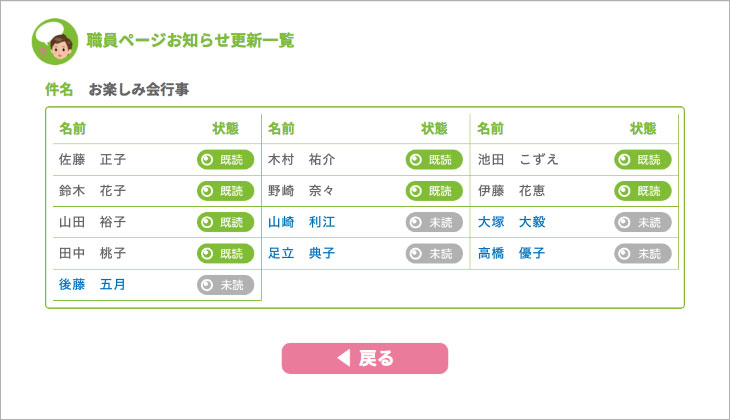
また、閲覧状況を押すと、どの職員が未読なのかを確認することができます。
①お知らせを投稿するには、サイト更新の「お知らせ更新」を選択した後、お知らせページ上の「新規投稿」ボタンを押してください。
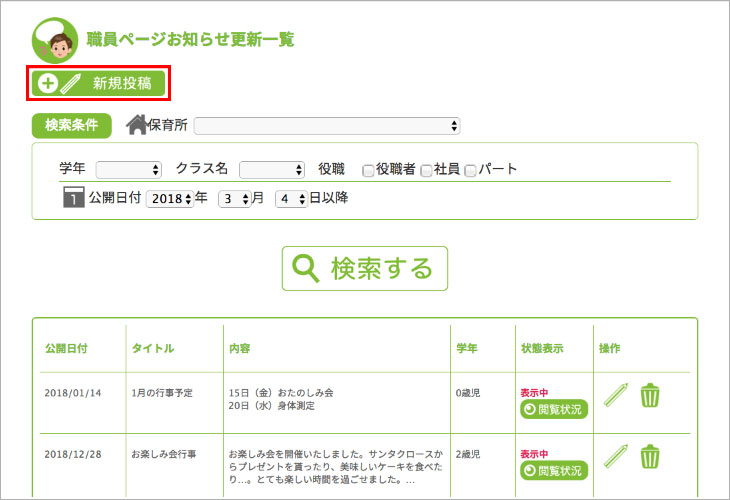
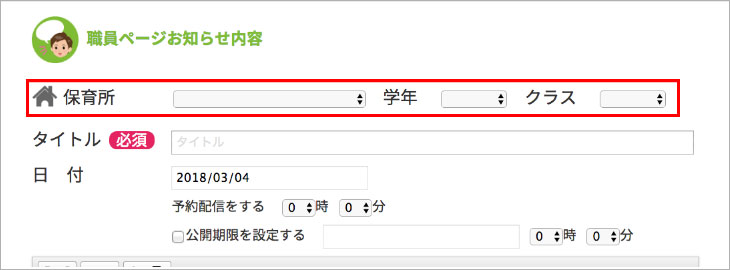
②お知らせの編集画面に遷移します。
まずは、お知らせを配信する施設(複数園運営されている場合のみ)、学年やクラスを設定します。
※何も指定しない場合、すべての職員へお知らせとなります。
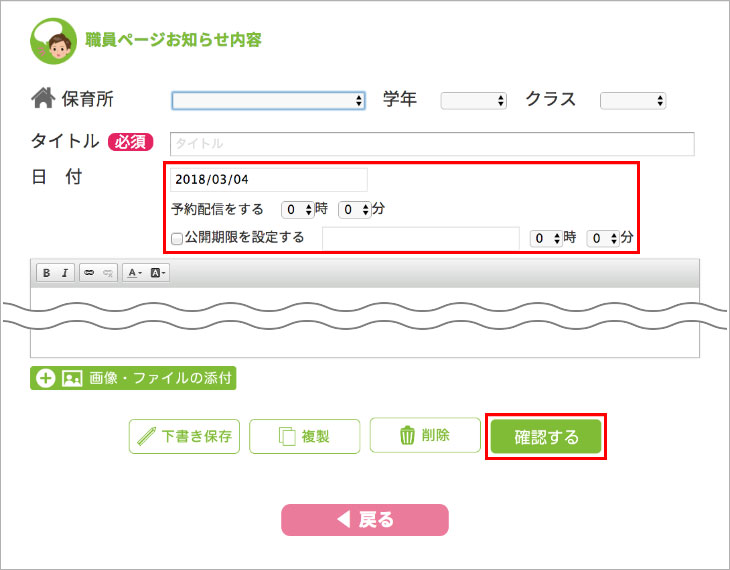
③お知らせのタイトル、フリーコメント欄(文字を任意で色をつけたり、強調したり装飾することも可能です。)と、画像や書類を1点添付することができます。(1MB以内)
内容を記載し、ページ下の「確認する」ボタンを押して、登録を完了させてください。
また、現在日時以降の日付を指定すると、指定の日時にお知らせがアップされます。
イベントなど期間限定で告知したいものには、「公開期限を設定する」にチェックを入れると、指定の日時にお知らせがダウンされます。
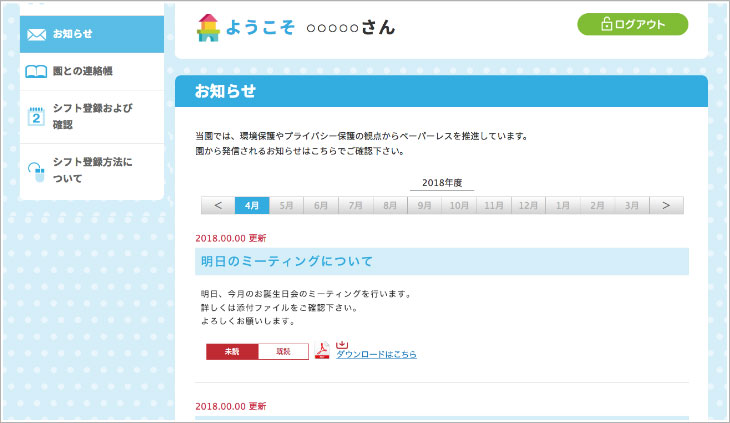
④投稿した内容は、職員の専用マイページ側に以下のように表示されます。
また、職員の登録メールアドレスに、お知らせに書き込みがあったことの通知メールが届きます。
⑤職員がページを開いて、園からのお知らせを確認すると、自動的に「既読」となります。
閲覧状況については、お知らせ一覧の表示状態「閲覧状況」を押すと、ご確認いただけます。
おしらせ(保護者) [Hoic]
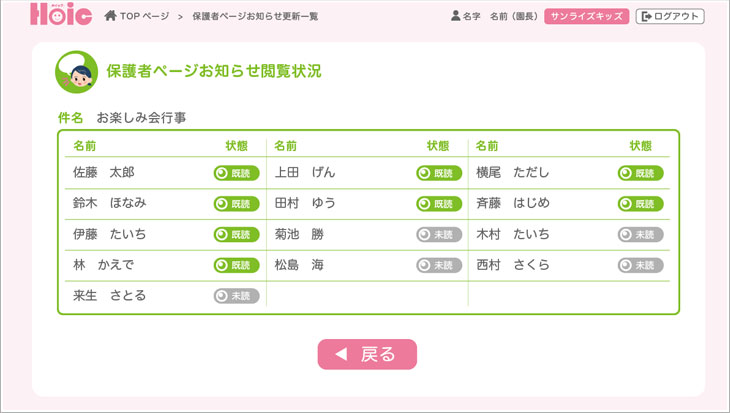
指定した対象の保護者さまにお知らせを通知することができる機能です。こちらでは写真などの画像の他にpdfなどの書類も添付して通知することができます。お知らせの公開日時は自由に設定ができますので、未来の日付で予約投稿、期限の過ぎたお知らせは任意の日時で表示が消えるように設定することも可能です。
また、閲覧状況を押すと、どの保護者さまが未読なのかを確認することができます。
①お知らせを投稿するには、サイト更新の「お知らせ更新」を選択した後、お知らせページ上の「新規投稿」ボタンを押してください。
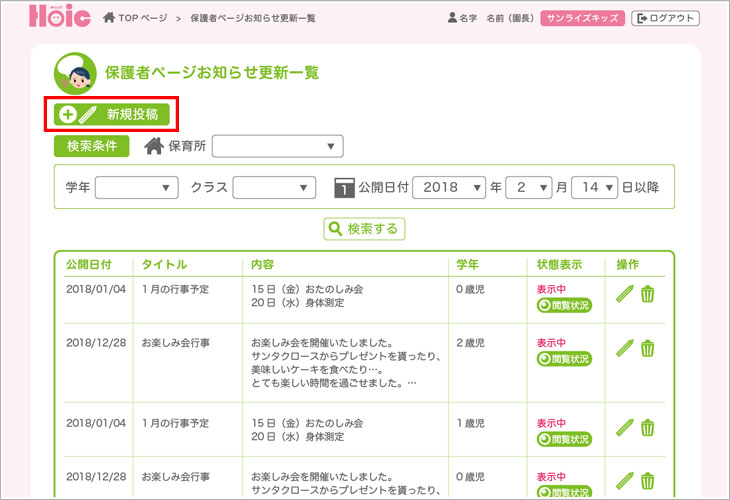
②お知らせの編集画面に遷移します。
まずは、お知らせを配信する施設(複数園運営されている場合のみ)、学年やクラスを設定します。
※何も指定しない場合、すべての保護者さまへお知らせとなります。
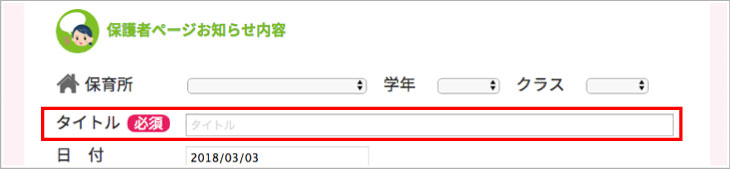
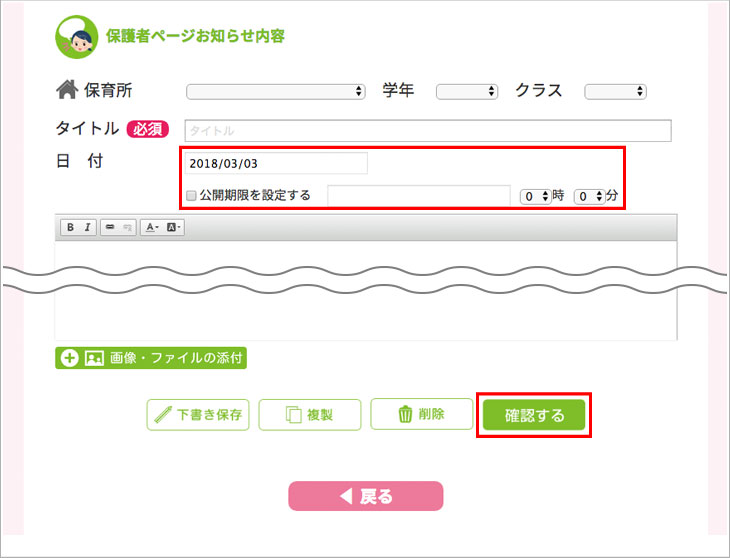
③お知らせのタイトル、フリーコメント欄(文字を任意で色をつけたり、強調したり装飾することも可能です。)と、画像や書類を1点添付することができます。(1MB以内)
内容を記載し、ページ下の「確認する」ボタンを押して、登録を完了させてください。
また、現在日時以降の日付を指定すると、指定の日時にお知らせがアップされます。
イベントなど期間限定で告知したいものには、「公開期限を設定する」にチェックを入れると、指定の日時にお知らせがダウンされます。
④投稿した内容は、保護者さまの専用マイページ側に以下のように表示されます。
また、保護者さまの登録メールアドレスに、お知らせに書き込みがあったことの通知メールが届きます。
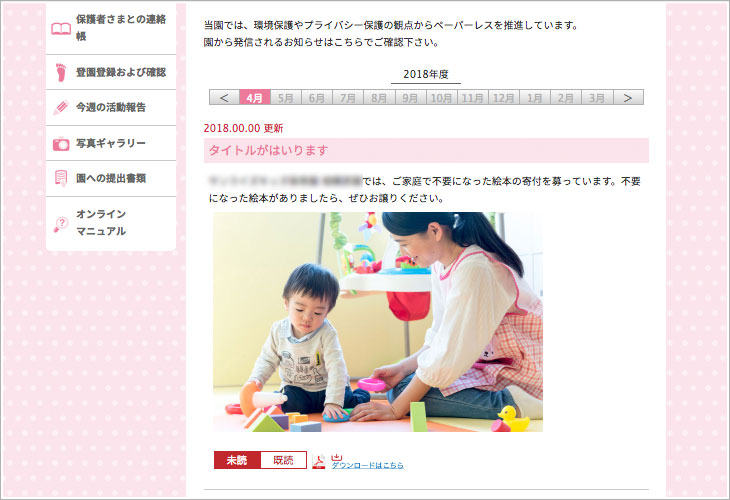
⑤保護者様がページを開いて、園からのお知らせを確認すると、自動的に「既読」となります。
閲覧状況については、お知らせ一覧の表示状態「閲覧状況」を押すと、ご確認いただけます。
ギャラリー [Hoic]
こちらでは園内の様子やイベントでの園児の様子などの写真をアップすることができます。
※1回の記事でアップ出来る写真は10枚までです。
①ギャラリーに写真を投稿するには、サイト更新の「ギャラリー更新」を選択した後、ギャラリー上の「新規投稿」ボタンを押してください。
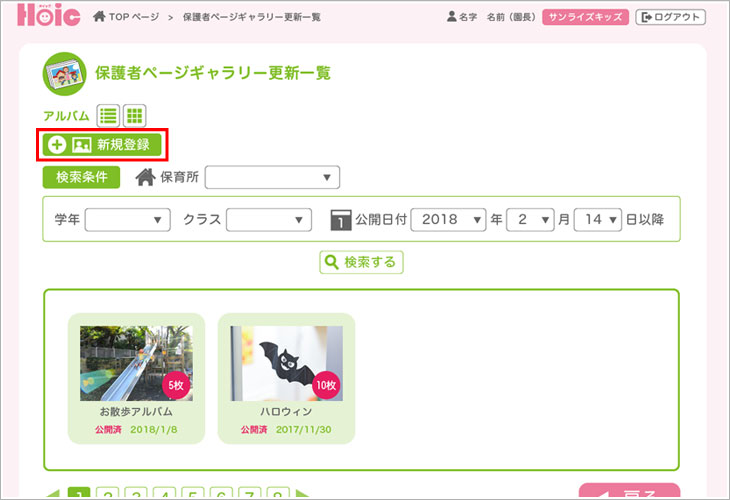
②ギャラリーの編集ページに遷移します。
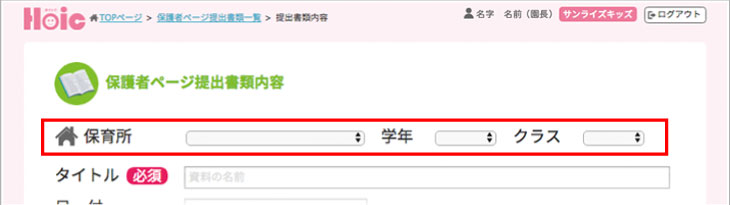
まずは、ギャラリーを公開する施設(複数園運営されている場合のみ)、学年やクラスを設定します。
※何も指定しない場合、すべての保護者さまへ公開となります。
③ギャラリーのタイトルを入力し、公開する日付を選択します。現在日時以降の日時を入れると、予約投稿となります。
続いて、写真をアップするには、「画像・ファイルの添付」のボタンを押します。
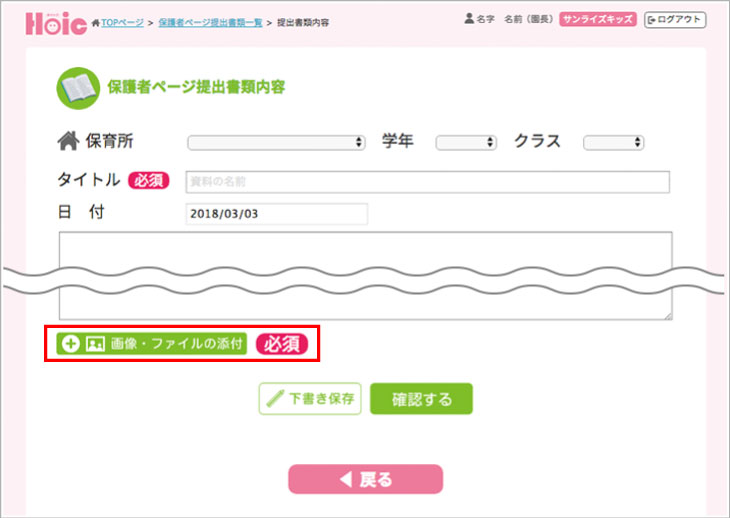
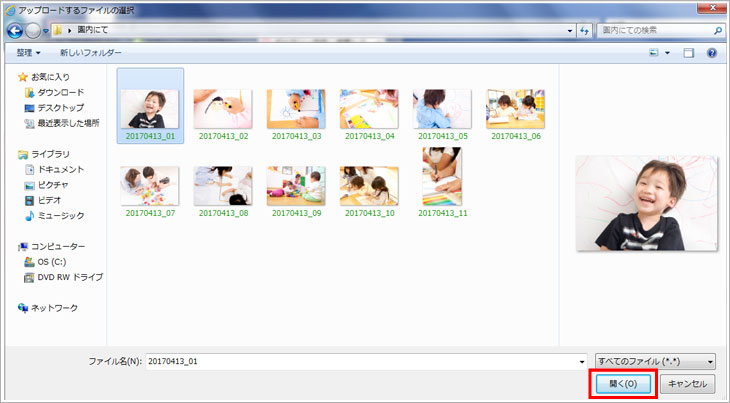
パソコンからの場合
「画像アップロードの選択」ボタンを押すと、画像選択画面が開きます。
アップしたい写真の場所を指定して、「開く」ボタンを押して反映させます。
これをアップしたい写真分繰り返します。
タブレット・スマホからの場合
「画像アップロードの選択」ボタンを押すと、それぞれ写真の選択のウィンドウが開きます。
タブレット、スマホの場合は、複数の写真を一度に選択、アップロードを行うことができます。
iPhoneの場合
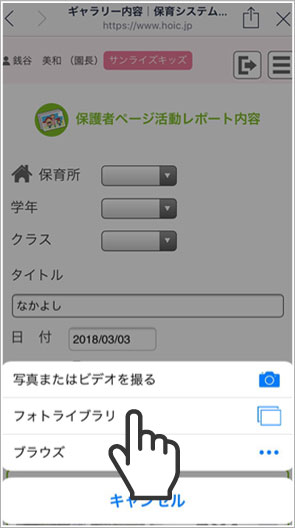
「フォトライブラリ」を選択します。
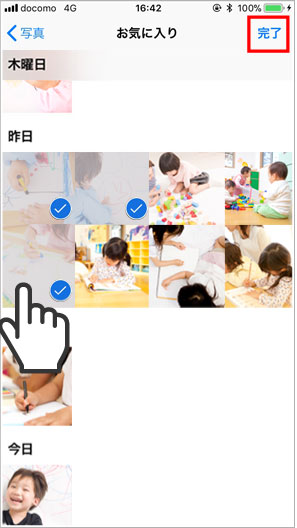
アップしたい写真があるフォルダを選んだ後、アップロードする写真を押してチェックマークをつけ、「完了」を押します。
androidの場合
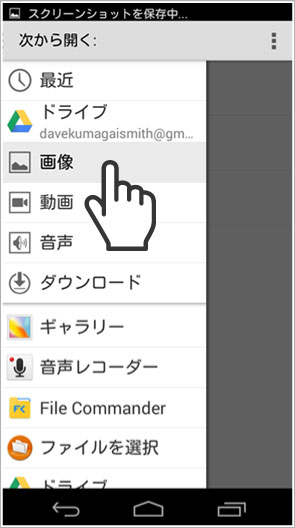
アップロードするファイルの選択画面が表示されますので、アップしたい写真がある場所を選択します。
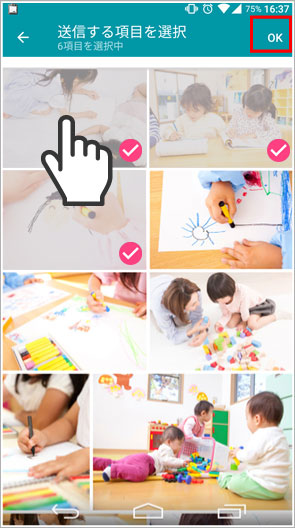
アップロードしたい写真を押して反映させます。
または長押しすることで、複数選択モードに切り替わりますので(一部対応していない端末もございますので、ご了承ください)、アップしたい写真を複数選択した後、「開く」を選択します。
複数の高画質の写真をアップロードする際には大容量のデータ通信が発生します。WiFi環境などでの利用をおすすめいたします。
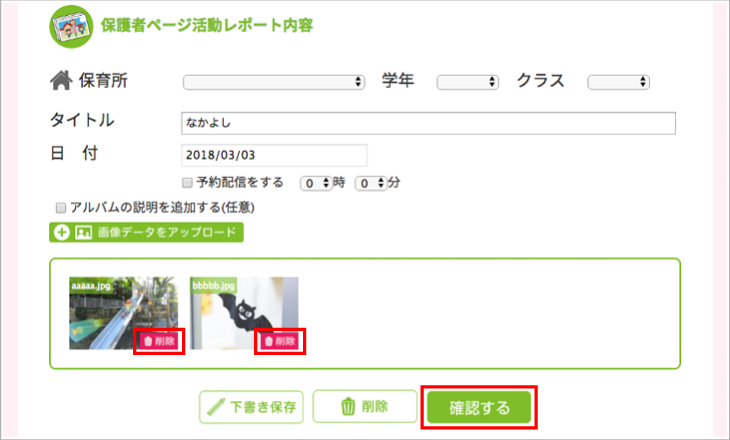
④アップロードが完了すると、編集画面に写真が反映されます。写真を削除する場合は、不要な写真の「削除」ボタンを押すと削除することができます。
ページ下の「確認する」ボタンを押して、内容の確認を行い、問題がなければそのまま登録を完了させてください。
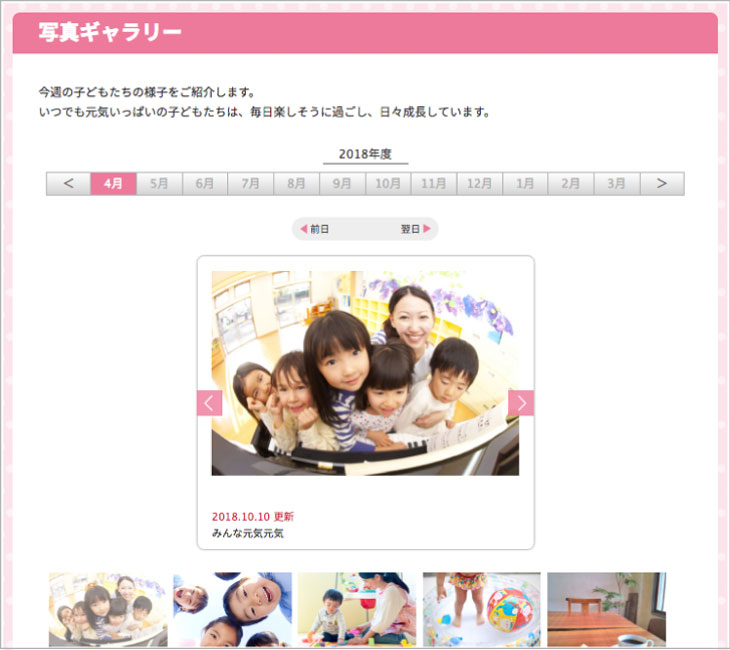
⑤投稿した内容は以下のように保護者さまのマイページに反映されます。
活動報告 [Hoic]
園でのイベントや活動についての報告をアップできる機能です。こちらでは任意のテキストと(文字数制限なし)、写真を1点添付することができます。
①活動報告を投稿するには、サイト更新の「活動報告更新」を選択した後、活動報告ページ上の「新規投稿」ボタンを押してください。
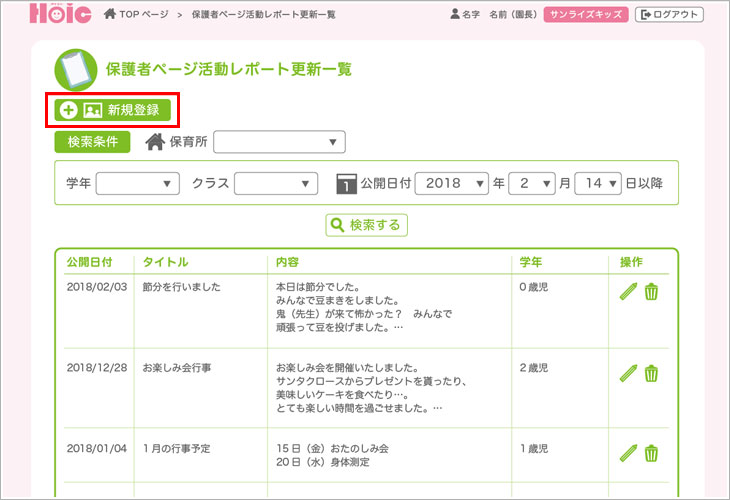
②活動報告の編集画面に遷移します。
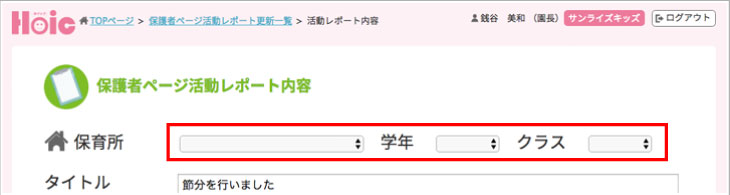
まずは、活動報告を配信する施設(複数園運営されている場合のみ)、学年やクラスを設定します。
※何も指定しない場合、すべての保護者さまへ公開となります。
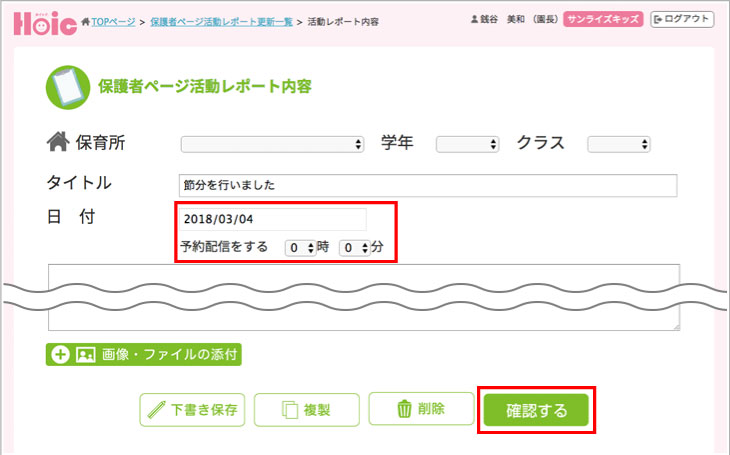
③活動報告のタイトル、フリーコメント欄(文字を任意で色をつけたり、強調したり装飾することも可能です。)と、画像や書類を1点添付することができます。(1MB以内)
内容を記載し、ページ下の「確認する」ボタンを押して、登録を完了させてください。
また、日付の所で現在日時以降の日時を入れると、指定の日時にお知らせがアップされます。
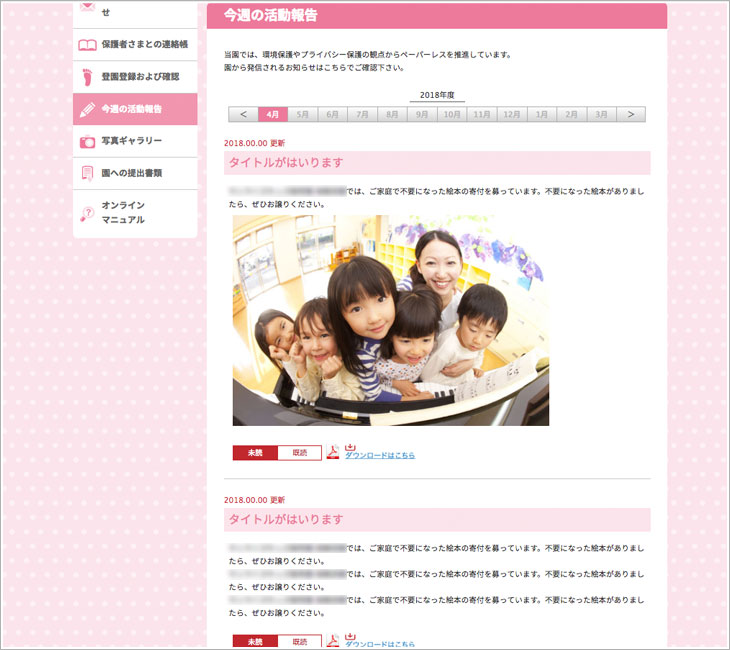
④投稿した内容は、保護者さまの専用マイページ側に以下のように表示されます。
保護者提出書類 [Hoic]
園に提出が必要な書類をこちらでひとまとめにしておき、保護者さまがいつでも確認、ダウンロードすることができます。
①提出書類を登録するには、サイト更新の「提出書類更新」を選択した後、活動報告ページ上の「新規投稿」ボタンを押してください。
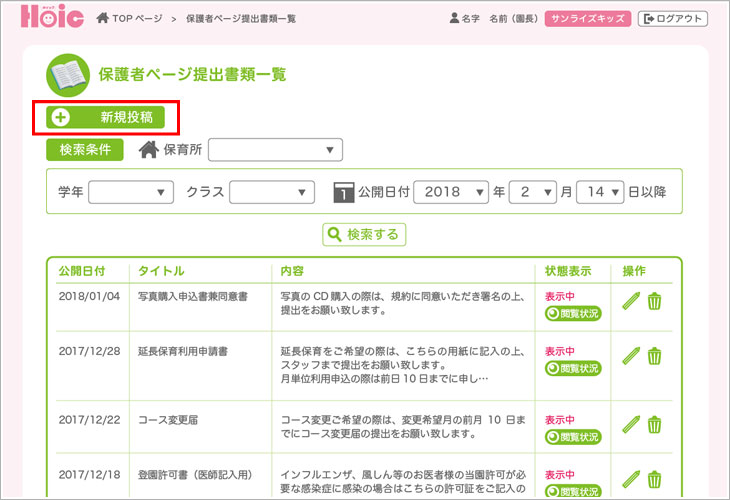
②提出書類の編集画面に遷移します。
まずは、提出書類を配信する施設(複数園運営されている場合のみ)、学年やクラスを設定します。
※何も指定しない場合、すべての保護者さまへ公開となります。
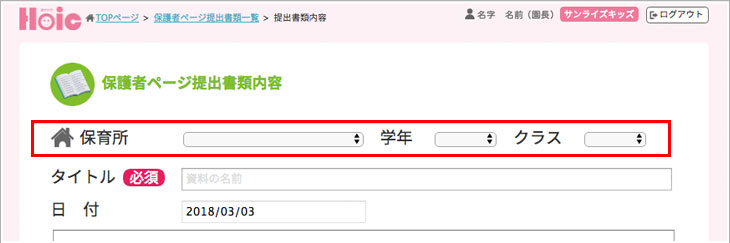
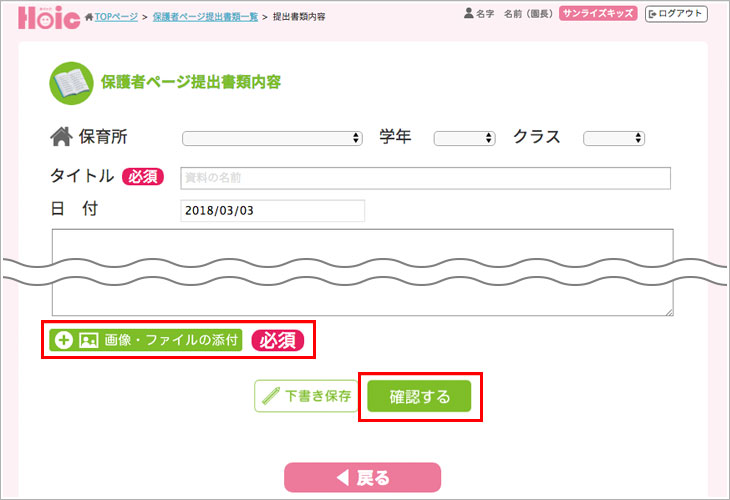
③日付はアップした日が自動的に反映されます。資料の説明文を入力し、「ファイルを添付」ボタンを押して、添付するファイルを選択し、「開く」を選択すると、編集画面に反映されます。
ページ下の「確認する」ボタンを押して、内容を確認した後、登録を完了させてください。
※アップできる書類の容量は1ファイル1MB以内です。
④投稿した内容は、保護者さまの専用マイページ側に以下のように表示されます。
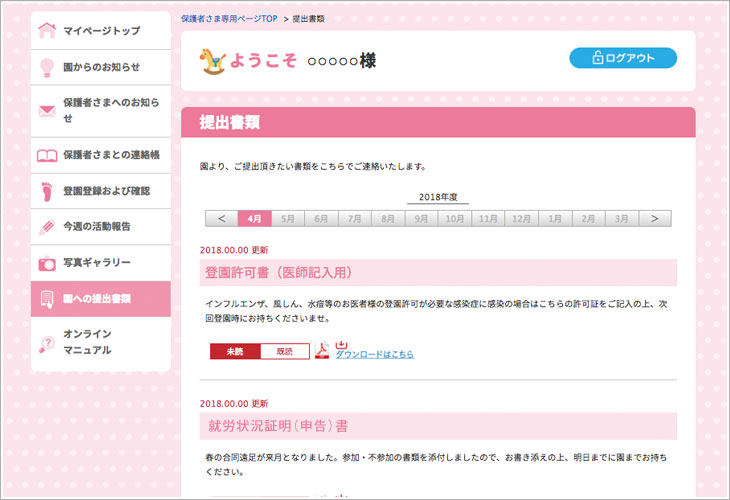
⑤保護者様がページを開いて、園からの提出書類を確認すると、自動的に「既読」となります。
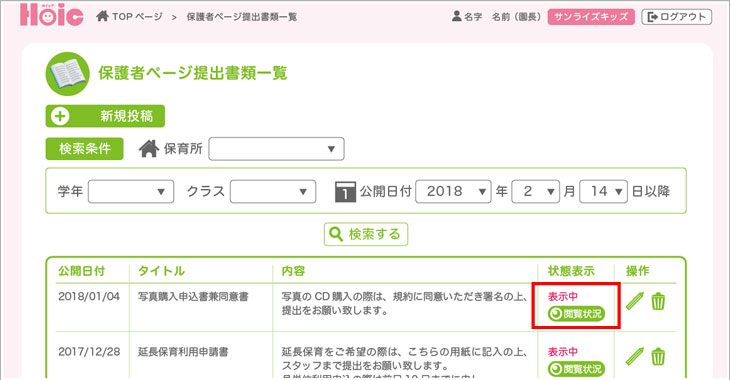
閲覧状況については、提出書類一覧の表示状態「閲覧状況」を押すと、ご確認いただけます。